
В 2026 году для кадрового учёта и расчёта зарплаты применяется «1С:Зарплата и управление персоналом для Казахстана», редакция 3.1, актуальная ветка релизов — 3.1.37.x. Начните настройку с проверки полного номера релиза, сведений об организации, производственного календаря, графиков работы и параметров расчёта.
Что такое 1С ЗУП для Казахстана и чем она отличается
Под запросами «1с зуп», «зуп 1 с», «1с зуп 3» и «1с зуп казахстан» обычно ищут прикладное решение 1С для расчёта зарплаты и кадрового учёта. Для Казахстана выпускается отдельная конфигурация — «1С:Зарплата и управление персоналом для Казахстана», редакция 3.1. Она предназначена для ведения кадровых данных, расчёта зарплаты и выполнения связанных с ними операций с учётом требований законодательства Республики Казахстан.
Запросы «1с зуп 8», «1с зуп 8 3» и «1с 8 3 зуп» связаны с платформой «1С:Предприятие 8.3», на которой работает конфигурация. В повседневной работе бухгалтеру важно учитывать не только версию платформы, но и редакцию, полный номер релиза конфигурации, дату обновления и состав включённых функций.
Если вы ищете «1с зуп корп», речь идёт о выборе варианта поставки. Перед приобретением сопоставьте состав функций выбранной поставки с задачами организации. Учитывайте структуру компании, количество сотрудников и юридических лиц, число пользователей, требования к кадровым процессам и необходимость интеграции с другими информационными базами.
Как устроен интерфейс: разделы «Главное» и «Администрирование»
В «1С:ЗУП для Казахстана» 3.1.37.x ежедневные операции распределены между разделами «Кадры», «Зарплата», «Выплаты», «Налоги и взносы» и «Отчётность, справки». Общие параметры информационной базы, права пользователей и обмен данными находятся в разделе «Администрирование».
Рабочие разделы предназначены для следующих операций:
- Кадры → Сотрудники — карточки работников, кадровые сведения и связанные документы;
- Кадры → Приёмы, переводы, увольнения — оформление основных кадровых событий;
- Кадры → Отпуска — регистрация отпусков работников;
- Зарплата → Начисление зарплаты и взносов — расчёт зарплаты, начислений, налогов и взносов;
- Выплаты → Ведомости в банк или Выплаты → Ведомости в кассу — подготовка выплаты сотрудникам.
По запросу «1с зуп сотрудники» обычно ищут список персонала. Он открывается по пути Кадры → Сотрудники. Состав доступных действий в форме определяется правами пользователя.
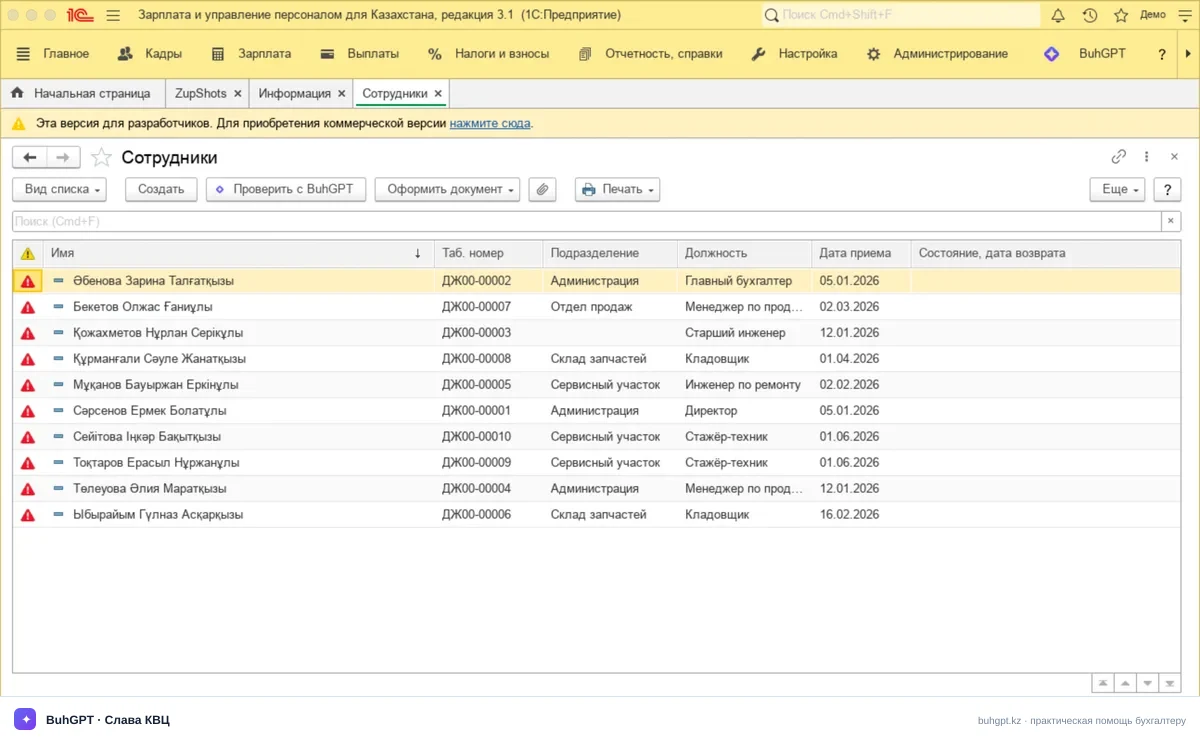
Раздел «Администрирование» используется для общих и служебных настроек программы:
- Администрирование → Настройки пользователей и прав — создание пользователей, назначение профилей и контроль доступа;
- Администрирование → Общие настройки — параметры информационной базы и интерфейса;
- Администрирование → Печатные формы, отчёты и обработки — управление дополнительными отчётами, обработками и печатными формами;
- Администрирование → Синхронизация данных — настройка обмена с совместимыми информационными базами;
- Администрирование → Обслуживание — регламентные и диагностические операции администратора.
Как настроить 1С ЗУП: пошаговый порядок
Запросы «настроить 1с зуп» и «настройка 1с зуп» относятся как к первичному запуску базы, так и к подготовке кадрового и расчётного учёта. Основные действия удобно выполнять в следующем порядке.
1. Добавьте базу в список запуска. В стартовом окне «1С:Предприятия» нажмите Добавить → Добавление в список существующей информационной базы, выберите файловый или серверный вариант и укажите расположение базы.
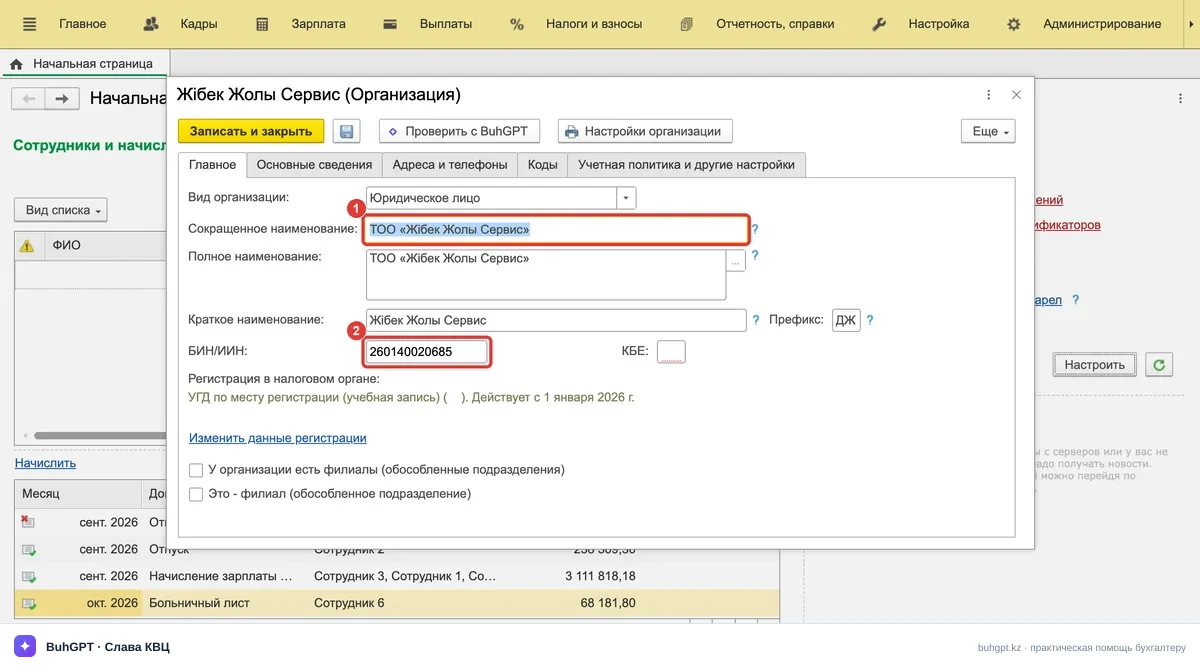
2. Заполните сведения об организации. Откройте Настройка → Организации, выберите организацию и заполните регистрационные данные. Затем проверьте Настройка → Реквизиты организации, Настройка → Производственные календари и Настройка → Графики работы сотрудников.
3. Настройте пользователей и права. Перейдите по пути Администрирование → Настройки пользователей и прав → Пользователи. Создайте пользователей и назначьте им профили групп доступа. После настройки проверьте интерфейс под учётными записями кадровика, расчётчика зарплаты, бухгалтера и администратора.
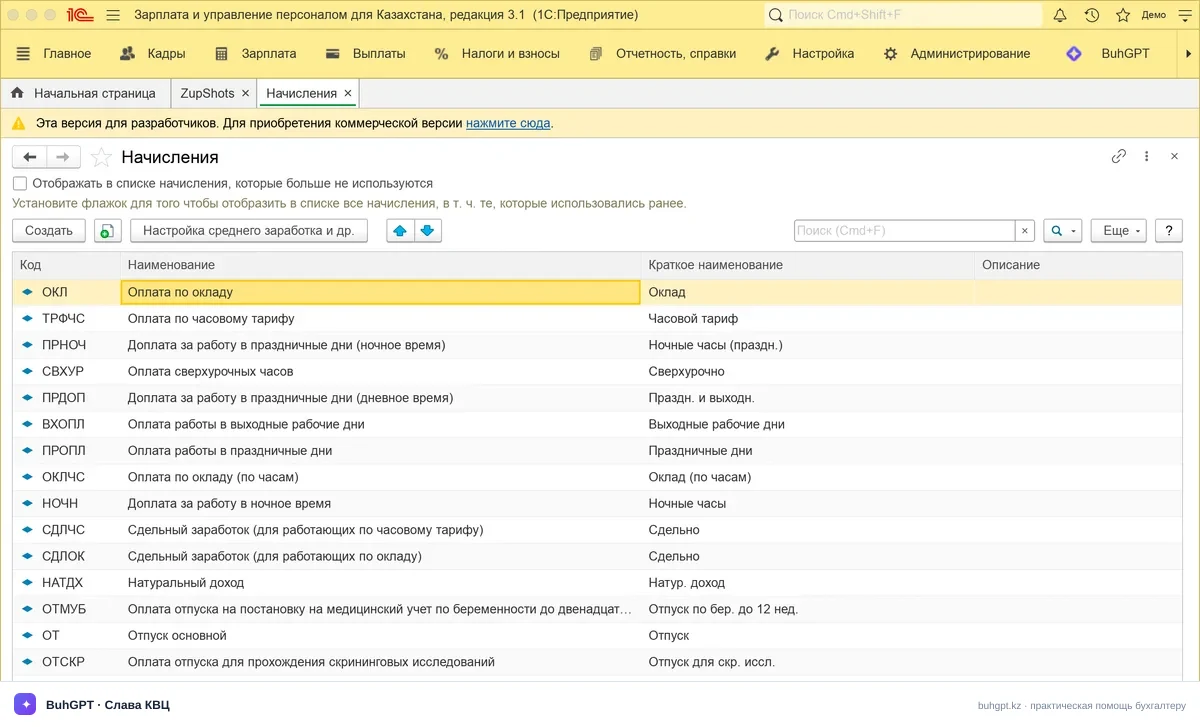
4. Настройте начисления и удержания. Виды начислений проверяются по пути Настройка → Начисления, виды удержаний — Настройка → Удержания. До первого расчёта проверьте назначение каждого используемого вида расчёта, формулу и показатели. Изменение типового вида расчёта может повлиять на последующие расчёты и перерасчёты.
5. Подключите синхронизацию. Если кадровый и зарплатный учёт ведут в ЗУП, а бухгалтерский — в совместимой программе 1С, откройте Администрирование → Синхронизация данных → Настройки синхронизации данных. Создайте настройку обмена, выберите программу-получателя и сопоставьте организации. Первый обмен проведите на копии базы и проверьте состав переданных данных.
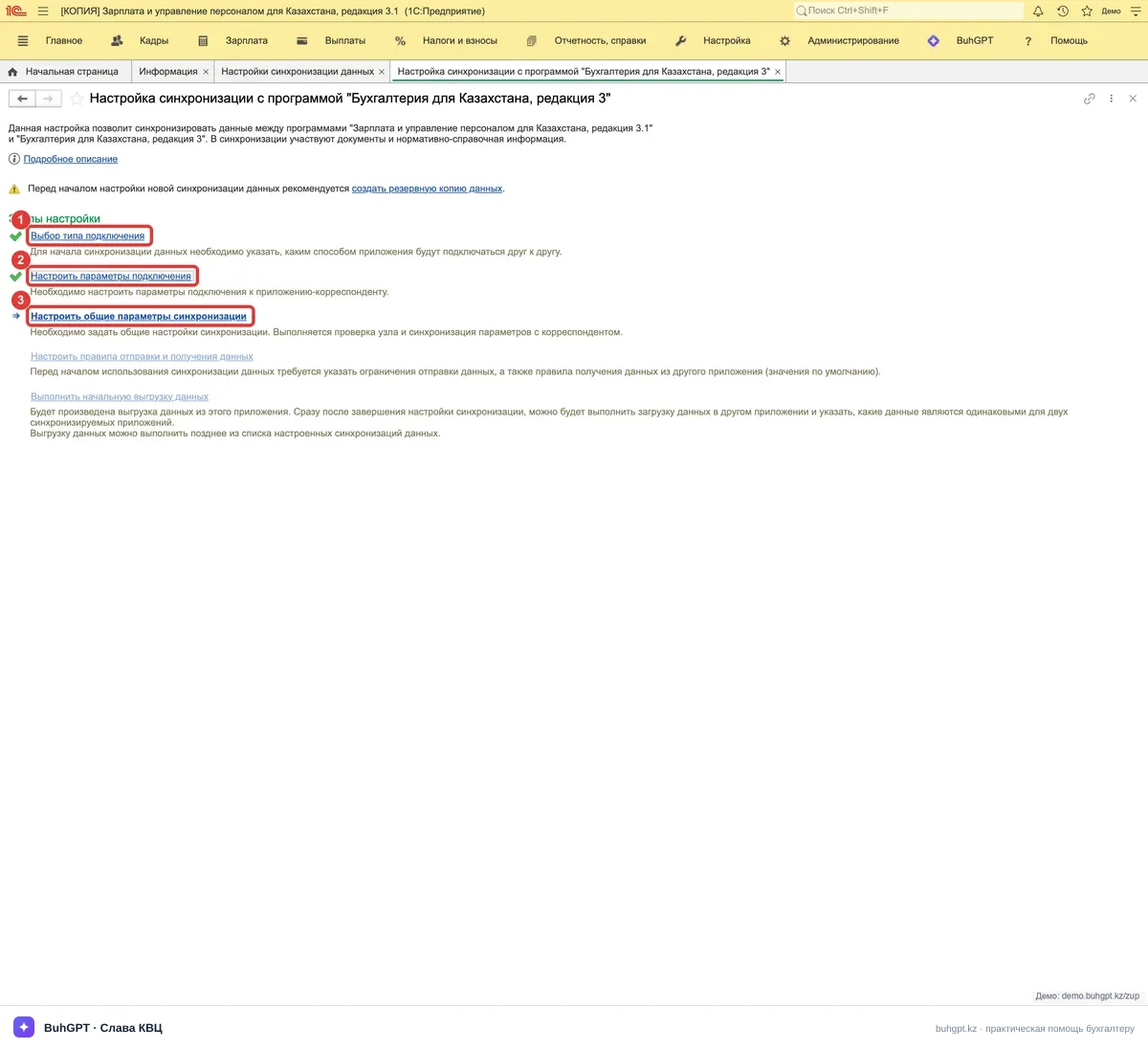
Путь: Администрирование → Синхронизация данных → Настройки синхронизации данных → Создать.
- Откройте «Выбор типа подключения».
- Проверьте «Настроить параметры подключения».
- Продолжите через «Настроить общие параметры синхронизации».
6. Проверьте печатные формы. Сформируйте основные кадровые и расчётные документы, затем проверьте реквизиты организации, сведения о сотрудниках, подписи и формат вывода.
7. Внесите сотрудников и начальные данные. Откройте Кадры → Сотрудники, создайте карточки работников и оформите кадровые документы. Заполните графики, условия оплаты и исходные данные для расчёта. При переносе из другой системы сопоставьте итоговые показатели со сведениями прежней базы.
Для работы в 2026 году используйте релиз ветки 3.1.37.x. Перед обновлением создайте резервную копию, зафиксируйте полный номер установленного релиза платформы и конфигурации, а также проверьте совместимость расширений и доработок базы.
Какие показатели 2026 года проверить перед расчётом
После обновления программы проверьте, что в базе применяются МРП 4 325 тенге и МЗП 85 000 тенге. Эти значения на 2026 год установлены законом о республиканском бюджете на 2026–2028 годы, текст которого размещается в ИПС «Әділет».
Для расчёта зарплаты также нужно сверить ставки, пределы базы и вычеты:
- ОПВ — 10% от ежемесячного дохода, при этом база ограничена 50 МЗП, или 4 250 000 тенге в 2026 году (ст. 249 Социального кодекса РК);
- ОПВР с 1 января 2026 года — 3,5%, база составляет от 1 до 50 МЗП (ст. 251 Социального кодекса РК);
- социальные отчисления — 5% от объекта исчисления; объект ограничен диапазоном от 1 до 7 МЗП в месяц (ст. 244 Социального кодекса РК);
- взносы работника на ОСМС — 2% при базе не более 20 МЗП (ст. 28 Закона об ОСМС);
- отчисления работодателя на ОСМС — 3% при базе не более 40 МЗП (ст. 27 Закона об ОСМС);
- базовый вычет по ИПН — 30 МРП, или 129 750 тенге за каждый месяц 2026 года, но не более 360 МРП за год (ст. 403 НК РК).
ИПН с годового облагаемого дохода до 8 500 МРП рассчитывается по ставке 10%, а с суммы превышения — по ставке 15% (ст. 363 НК РК). После изменения параметров выполните контрольный расчёт на тестовом сотруднике и сопоставьте базу, ставку и итоговую сумму по каждому начислению и удержанию.
Отпуска в 1С ЗУП: что важно бухгалтеру
Запрос «1с зуп отпуск» относится к оформлению кадрового события и расчёту отпускной выплаты. Документ открывается по пути Кадры → Отпуска → Создать → Отпуск. После заполнения бухгалтеру необходимо проверить вид и период отпуска, основание, данные для среднего заработка и результат начисления.
На что обратить внимание:
- Основание и даты. Вид отпуска, его продолжительность и даты должны соответствовать кадровым документам и требованиям Трудового кодекса РК.
- Данные для среднего заработка. Автоматический расчёт выполняется по сведениям информационной базы. При переносе учёта, приёме сотрудника или отсутствии данных за часть расчётного периода проверьте состав исходных начислений и отработанного времени.
- Пересечение событий. Если период отпуска пересекается с временной нетрудоспособностью, командировкой, отсутствием или другим кадровым событием, проверьте связанные документы и повторно рассчитайте результат после внесения исправлений.
- Изменения после расчёта. После корректировки кадровых сведений, графика или начислений за прошлые периоды проверьте результаты перерасчёта ранее оформленного отпуска.
Практические рекомендации на 2026 год
- Своевременно обновляйте релиз. Для 2026 года ориентируйтесь на ветку 3.1.37.x и перед установкой обновления проверяйте совместимость платформы, расширений и доработок.
- Проверяйте расчётные параметры. Не переносите без сверки настройки, показатели и шаблоны, оставшиеся от предыдущего периода.
- Создавайте резервную копию перед обновлением, массовым изменением данных, загрузкой сведений и закрытием расчётного периода.
- Разграничивайте права пользователей. Права кадровика, расчётчика, бухгалтера и администратора назначайте с учётом их рабочих обязанностей и доступа к персональным данным.
- Проверяйте сложные случаи на копии базы. Это особенно важно для внешних обработок, расширений, нестандартных начислений, массовых исправлений и первоначальной синхронизации.
- Фиксируйте результаты контроля. После обновления или изменения настроек сравните контрольный расчёт, отчёты и печатные формы с результатами до изменения.
Частые вопросы
Чем «1С ЗУП для Казахстана» отличается от версии для другой страны? — Казахстанская конфигурация предназначена для кадрового и зарплатного учёта организаций Республики Казахстан. В 2026 году используйте локализованную конфигурацию редакции 3.1 ветки 3.1.37.x.
Где в 1С ЗУП найти список сотрудников? — Откройте Кадры → Сотрудники. Доступные действия в списке зависят от назначенных пользователю прав.
С чего начать настройку 1С ЗУП? — Добавьте информационную базу, затем заполните Настройка → Организации, проверьте производственный календарь и графики работы, настройте пользователей и права. После этого подготовьте начисления, внесите сотрудников и выполните контрольный расчёт.
Можно ли связать 1С ЗУП с бухгалтерией? — Да, для совместимых конфигураций настройка выполняется по пути Администрирование → Синхронизация данных → Настройки синхронизации данных. Перед первым рабочим обменом проверьте сопоставление организаций и состав передаваемых данных на копии базы.
Как выбрать между поставками, например КОРП и другими? — Сопоставьте функции конкретной поставки со структурой организации, количеством сотрудников и юридических лиц, числом пользователей, кадровыми процессами и требованиями к интеграции.