
В релизах 2026 года статус «выгружен в 1С» означает только завершение экспорта данных системой-источником или формирование файла обмена. Он сам по себе не подтверждает загрузку в принимающую базу, запись или проведение документов и корректное отражение сведений в учете.
Что означает «выгружен в 1С»
Смысл статуса зависит от системы, из которой выполнялась передача. Он может относиться к созданию файла обмена, отправке данных через интеграцию или завершению операции экспорта. Поэтому бухгалтеру важно различать несколько отдельных событий:
- данные подготовлены к передаче;
- файл выгрузки создан;
- файл помещен в каталог обмена или передан другой системе;
- информация загружена в базу 1С;
- документы записаны или проведены;
- результаты отражены в учетных регистрах.
Статус «выгружен» описывает результат на стороне отправителя. Для подтверждения переноса следует проверить принимающую базу 1С: наличие ожидаемых объектов, их состояние, заполнение реквизитов и результат обработки файла.
После успешной загрузки в базе должны появиться объекты, предусмотренные настройкой конкретного обмена: документы, элементы справочников, операции или другие данные. Затем необходимо убедиться, что не возникли дубли, даты и суммы соответствуют исходным данным, обязательные реквизиты заполнены, а документы находятся в состоянии, предусмотренном учетным процессом организации.
Для налогового учета такая сверка особенно важна: налоговый учет основывается на данных бухгалтерского учета, кроме отдельно предусмотренных случаев, а учетная документация включает бухгалтерскую документацию, первичные учетные документы, счета-фактуры, налоговые регистры и формы (ст. 202 НК РК). Поэтому техническая отметка об экспорте не заменяет контроль фактически загруженных учетных данных.
Почему файл может не загрузиться
Одна из причин — несовместимость формата выгрузки с релизом принимающей конфигурации. В этом случае программа может сообщить: «Невозможно загрузить данные из файла, т.к. файл был выгружен из другой версии конфигурации (файл выгружен из конфигурации версии %1 и не может быть загружен в конфигурацию версии %2)».
Сообщение означает, что проверка совместимости не разрешила продолжить загрузку данным способом. По нему нельзя заключить, что файл поврежден или учетные сведения утрачены. Сначала необходимо сопоставить полные номера релизов конфигураций источника и получателя, а затем проверить, для какого механизма обмена создан файл.
На 2026 год актуальные ветки релизов — «Бухгалтерия для Казахстана» 3.0.74.x и «Зарплата и управление персоналом для Казахстана» 3.1.37.x. При этом совпадение только первых цифр версии не подтверждает совместимость конкретного файла: для анализа нужен полный номер релиза каждой участвующей базы и описание примененного обмена.
Подобная ситуация может возникнуть при передаче данных между казахстанскими конфигурациями, в том числе:
- «Бухгалтерия для Казахстана»;
- «Зарплата и управление персоналом для Казахстана»;
- «Управление торговлей для Казахстана».
Полный номер релиза в «Бухгалтерии для Казахстана» 3.0.74.x и «Зарплате и управлении персоналом для Казахстана» 3.1.37.x открывают по пути Сервис и настройки → О программе. В окне нужно зафиксировать наименование конфигурации, версию конфигурации и версию платформы 1С:Предприятие.
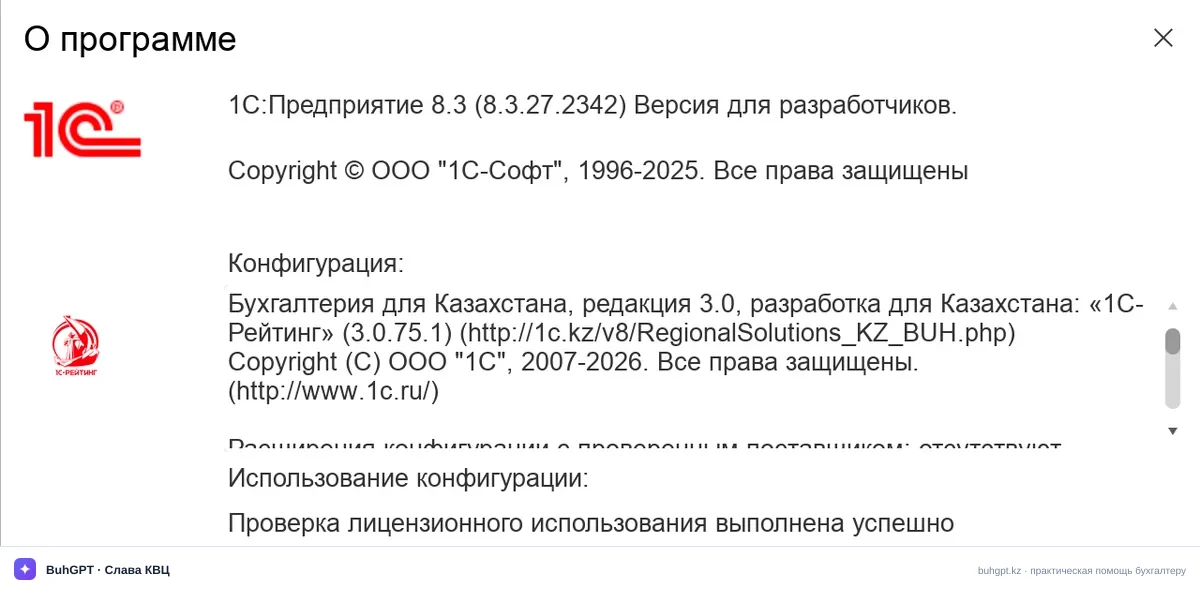
Название файла и отметка о его выгрузке сами по себе не подтверждают совместимость. Способ восстановления обмена зависит от конфигураций, полных номеров их релизов и механизма, которым сформирован файл.
Причину неуспешной передачи нельзя определять только по фразе «выгружен в 1С». Для разбора нужны точный текст сообщения, журнал обмена, сведения о конфигурациях и результат проверки принимающей базы. До повторной загрузки необходимо выяснить, были ли уже созданы отдельные объекты: повторная обработка может привести к дублям, когда используемый механизм обмена не распознает ранее загруженные записи.
Что проверить бухгалтеру
Сначала зафиксируйте исходные данные: из какой программы выполнялась выгрузка, в какую информационную базу загружается файл, за какой период передаются сведения и какое сообщение показала система. До повторных действий сохраните снимок экрана, исходный файл и доступный журнал обмена.
Далее используйте практический порядок проверки:
- Откройте принимающую базу и перейдите в тот раздел учета, куда должны были поступить объекты. Найдите их по периоду, номеру, контрагенту или другому исходному реквизиту, затем сверьте даты, номера и суммы.
- Проверьте, ограничился ли процесс созданием файла либо действительно выполнялась его загрузка в базу. Выгрузка, передача файла и загрузка являются отдельными этапами обмена.
- Если показана ошибка о другой версии конфигурации, в каждой базе откройте Сервис и настройки → О программе и сопоставьте полные номера релизов. Не определяйте версию по названию файла.
- Откройте форму обработки, через которую выполнялась загрузка, и изучите сообщение о результате, протокол или журнал регистрации обмена, предусмотренный этой обработкой.
- Не редактируйте файл вручную и не подменяйте сведения о версии: такое изменение может нарушить структуру данных и сделать результат загрузки непредсказуемым.
- Перед обновлением конфигурации или повторной загрузкой создайте резервную копию информационной базы по принятому в организации порядку.
- Передайте специалисту по 1С точный текст сообщения, полные версии конфигураций, файл обмена и последовательность выполненных действий. Эти сведения помогут определить этап сбоя и выбрать предусмотренный конфигурацией способ переноса.
Путь к списку документов зависит не от статуса «выгружен в 1С», а от вида передаваемого объекта. Например, поступивший документ приобретения в «Бухгалтерии для Казахстана» 3.0.74.x проверяют по пути Покупка → Поступление ТМЗ и услуг, а документ реализации — по пути Продажа → Реализация ТМЗ и услуг. В списке документов установите нужный период и найдите объект по дате, номеру и контрагенту.
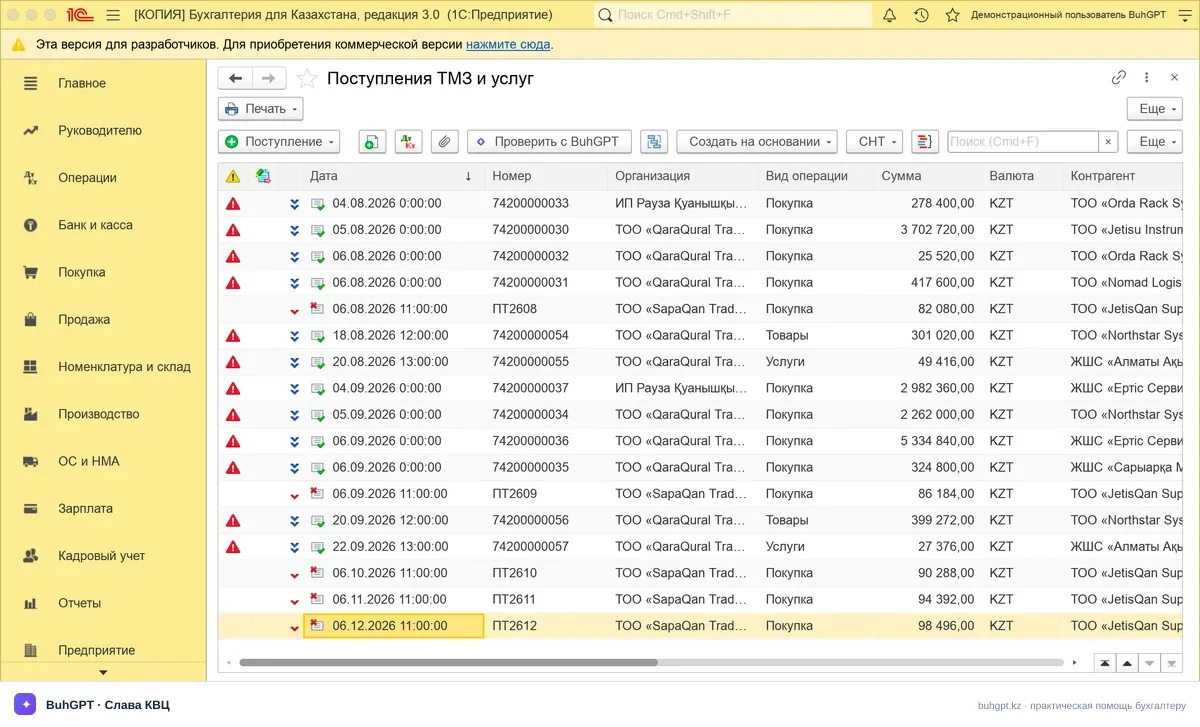
Наличие строки в списке еще не завершает контроль. Откройте документ и сопоставьте организацию, контрагента, договор, дату, номер, табличную часть и итоговую сумму с данными системы-источника. После этого проверьте состояние документа в списке и результат его обработки в базе.
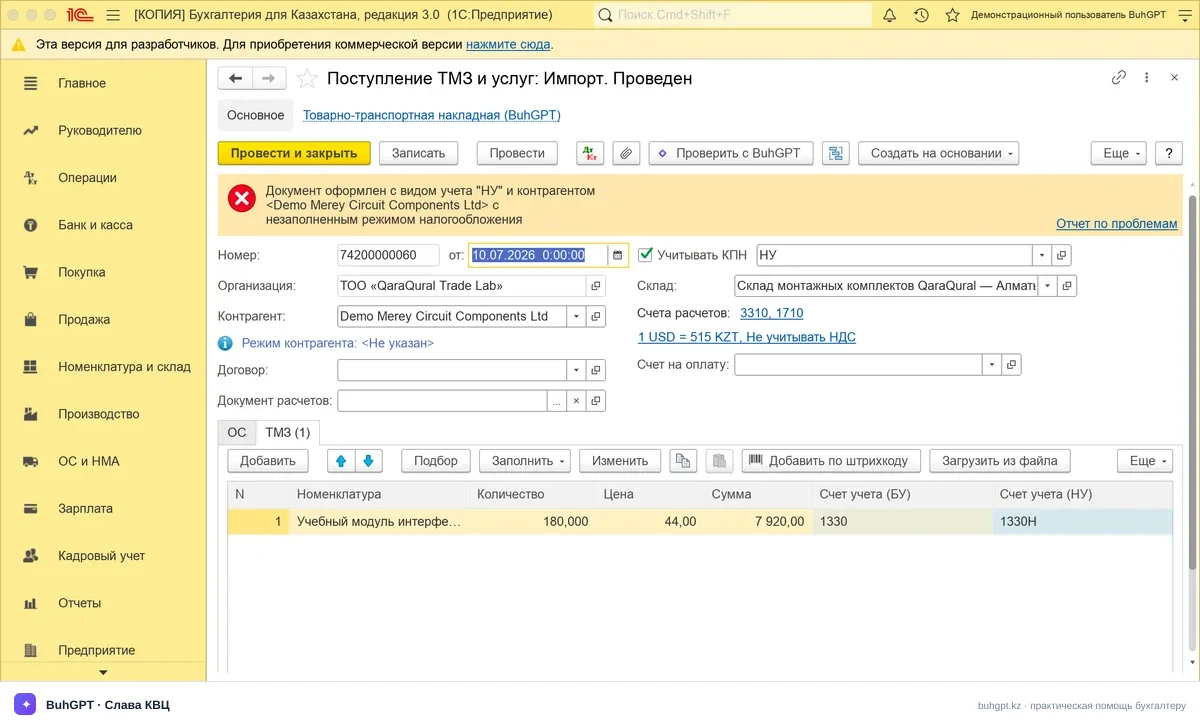
Если загрузка стала возможна после приведения конфигураций к совместимому состоянию, выполните итоговую сверку. Проверьте количество перенесенных документов, даты, суммы, контрагентов, договоры, номенклатуру и другие значимые реквизиты. Отдельно убедитесь, что каждый документ находится в состоянии, предусмотренном учетным процессом организации, а его данные отражены в соответствующих регистрах.
Итог следует оценивать по данным принимающей базы, а не по формулировке технического статуса. Успешная выгрузка — только один этап обмена; перенос можно считать проверенным после контроля ожидаемых объектов, их реквизитов, состояния и отражения в регистрах.
Частые вопросы
«Выгружен в 1С» означает, что документ уже проведен? — Нет. Статус относится к этапу экспорта из системы-источника. Наличие документа, его состояние и отражение данных в регистрах проверяют непосредственно в принимающей базе.
Можно ли повторно отправить тот же файл? — Сначала проверьте, не появились ли документы после первой попытки. Повторная загрузка без контроля может создать дубли, когда механизм обмена не распознает ранее загруженные объекты.
Что делать при сообщении о другой версии конфигурации? — В базах источника и получателя откройте Сервис и настройки → О программе, запишите полные номера релизов, сохраните резервную копию и передайте специалисту файл вместе с точным текстом ошибки. После восстановления обмена сверьте перенесенные данные.
Нужно ли вручную исправлять файл выгрузки? — Нет. Ручное изменение служебных данных может нарушить структуру файла. Несовместимость устраняют через предусмотренные конфигурацией механизмы обновления и обмена.
Как понять, что загрузка завершилась успешно? — Найдите ожидаемые объекты в принимающей базе, сверьте их количество и реквизиты с исходными данными, изучите сообщение или журнал обмена и убедитесь, что обработка не зафиксировала ошибок. Для учетных документов отдельно проверьте их состояние и данные в соответствующих регистрах.