В «Бухгалтерии для Казахстана» 3.0 релиза 3.0.74.2 справочник «Правила проверки учёта» централизованно хранит настройки автоматического контроля: описание проблемы, её важность, рекомендации, параметры запуска и признак использования. Справочник открывается по пути «Стандартные подсистемы» → «Правила проверки учёта».
Справочник используют, когда при закрытии месяца требуется проверить нетипичные остатки и взаимосвязанные показатели. Например, на счёте 1210 «Краткосрочная дебиторская задолженность покупателей» может появиться кредитовое сальдо, а данные по НДС на счёте 3130 могут разойтись с учётными регистрами. Вместо ручной сверки сотен строк бухгалтер запускает предусмотренные конфигурацией правила и получает перечень участков, требующих анализа.
1. Назначение
Справочник «Правила проверки учёта» предназначен для централизованного управления автоматическими проверками корректности бухгалтерского учёта. Каждое правило описывает контролируемую проблему, её важность, возможные причины, рекомендации по устранению и параметры выполнения: дату начала, ограничения, расписание и связь с регламентным заданием.
Механизм ищет нетипичные сальдо, расхождения между взаимосвязанными показателями, отрицательные остатки и незавершённые операции. Состав проверок определяется установленным релизом конфигурации.
Правила анализируют уже отражённые данные — например, остатки по счетам 1330, 1210 и 3310 либо обороты по НДС на счёте 3130.
Результат проверки помогает определить, где искать причину отклонения, но не заменяет анализ первичных документов, счетов-фактур, регистров и налоговых форм. Эти документы относятся к учётной документации, на основании которой ведётся налоговый учёт (ст. 202 НК РК). Сообщение правила означает, что выполнено заложенное в алгоритм условие; окончательный вывод бухгалтер делает после проверки исходных данных.
2. Где найти
В релизе 3.0.74.2 откройте раздел «Стандартные подсистемы» → «Правила проверки учёта». Для работы со справочником у пользователя должны быть назначены соответствующие права доступа.
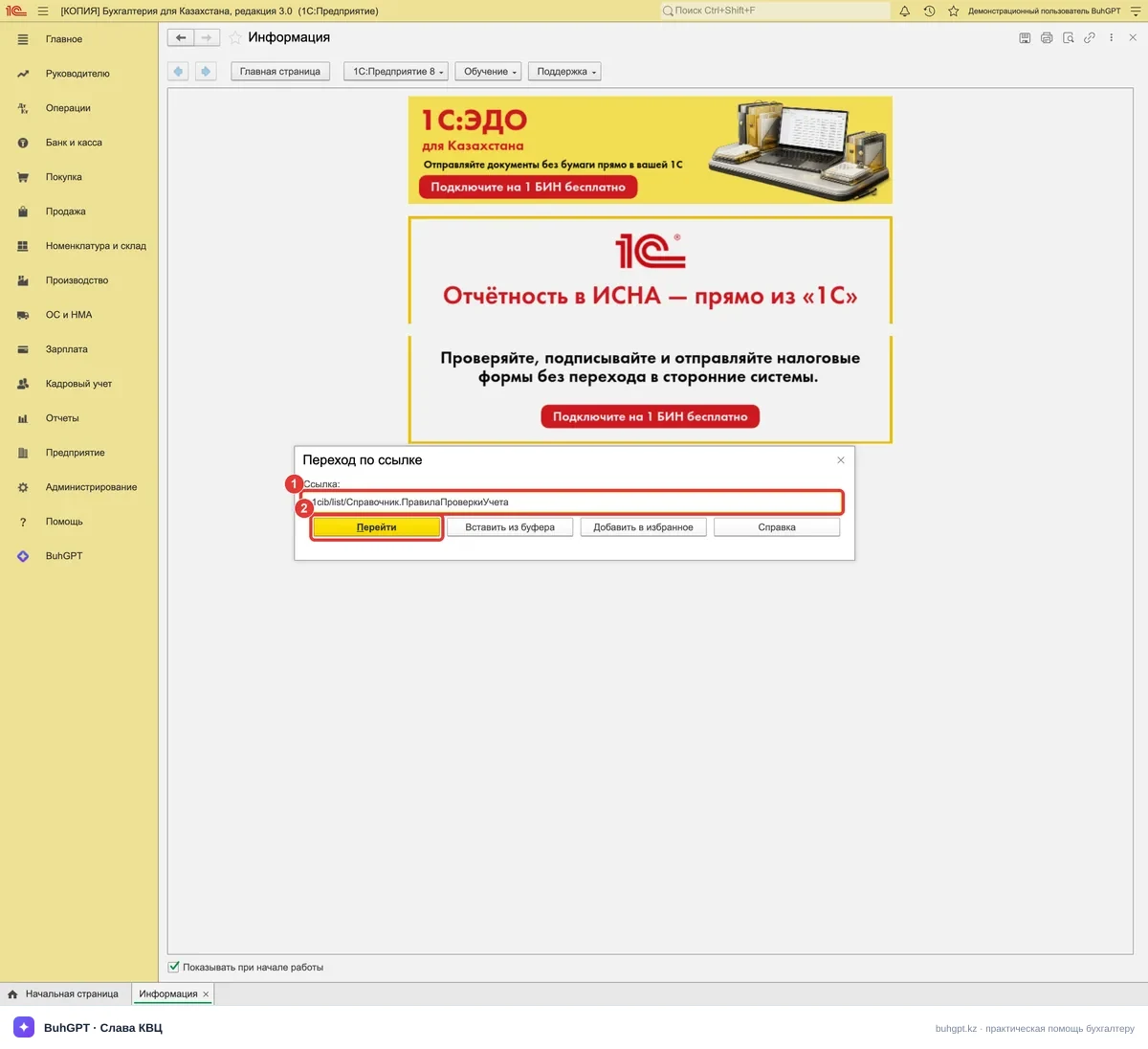
Для перехода по внутренней ссылке выберите «Файл» → «Перейти по навигационной ссылке» и вставьте e1cib/list/Справочник.ПравилаПроверкиУчета. Это навигационная ссылка платформы 1С, а не адрес интернет-страницы.
Результат выполнения правил откройте по пути «Учёт, налоги, отчётность» → «Сервис» → «Результаты проверки учёта».
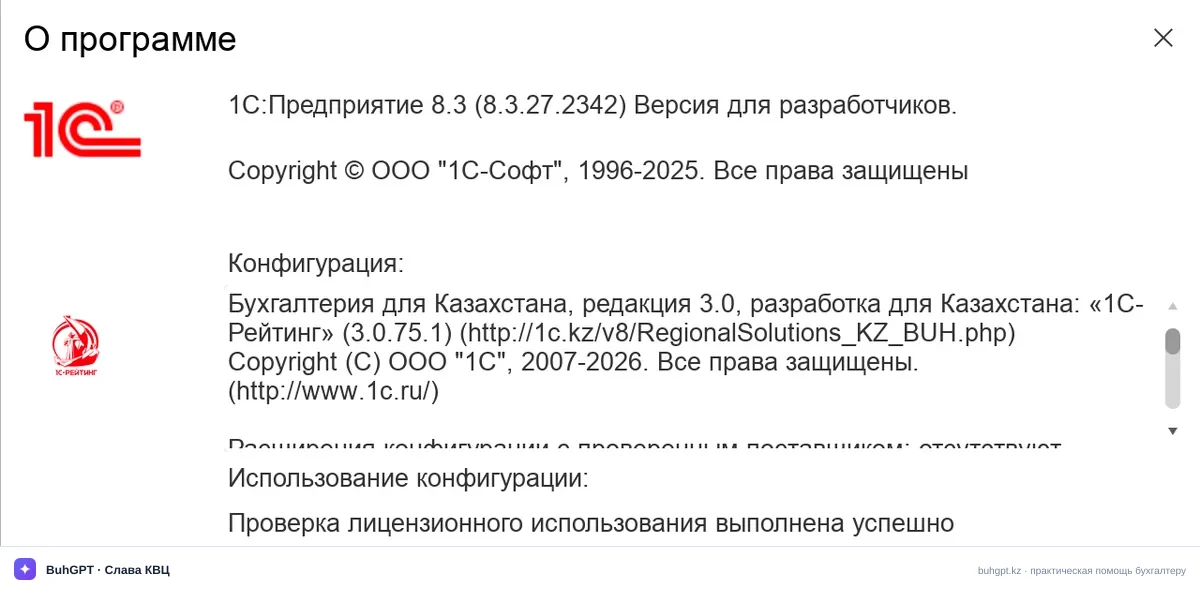
Версию установленной конфигурации посмотрите через «Справка» → «О программе». В окне указаны версия платформы и редакция конфигурации. Для этой методички используется релиз 3.0.74.2.
3. Как заполнить и настроить правило
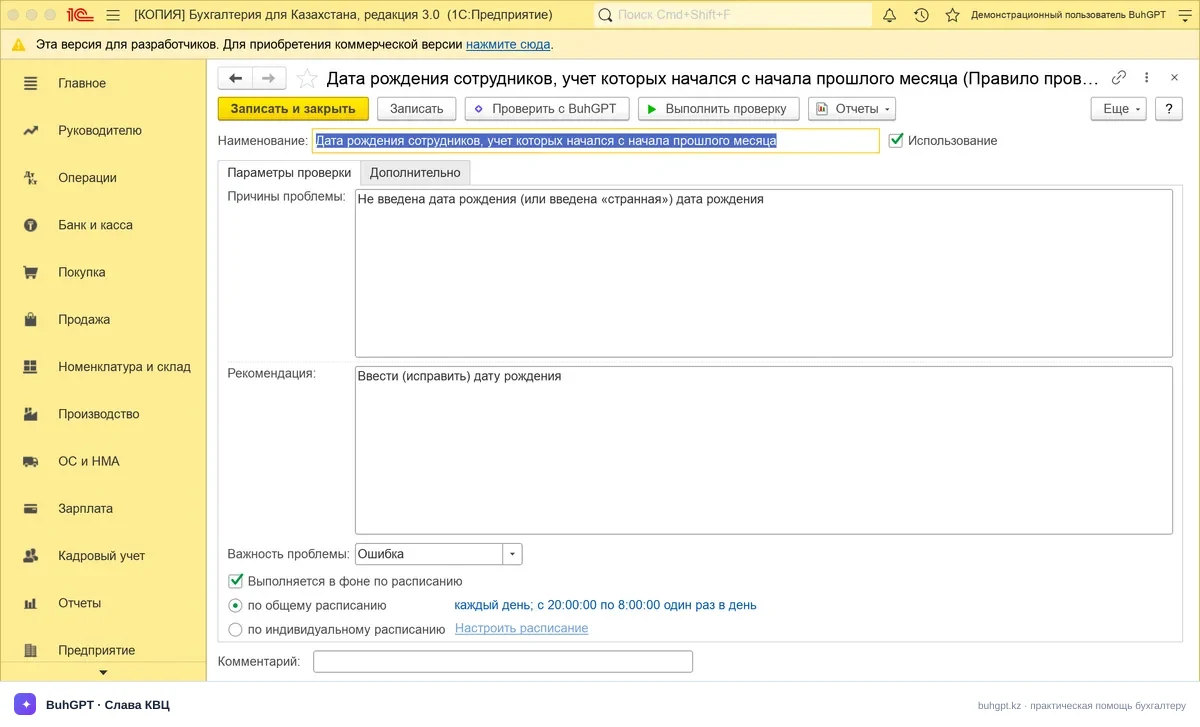
Сначала откройте поставляемое правило в режиме просмотра и изучите его реквизиты. Создание элемента по аналогии с существующей карточкой само по себе не добавляет алгоритм контроля: выполнение проверки связано с программным кодом конфигурации.
Элемент настройки | Как работать | На что обратить внимание |
Наименование | Используйте понятную формулировку при редактировании пользовательского правила. | Название должно позволять отличить правило от соседних проверок. |
Описание проблемы | Укажите, какое отклонение выявляет правило. | Не формулируйте сообщение как окончательный вывод о причине ошибки. |
Важно Сть проблемы | Выберите значение из списка. | Важность определяет приоритет разбора результата. |
Причины и рекомендации | Опишите последовательность анализа и варианты исправления. | Одно отклонение может быть вызвано разными документами, аналитикой или нарушением последовательности операций. |
Дата начала и ограничения | Заполните параметры автоматического контроля. | Проверьте, не исключают ли ограничения нужный период или данные. |
Использование | Снимите флажок, чтобы временно отключить правило. | Перед закрытием периода проверьте состав включённых правил. |
Способ выполнения | Для автоматического запуска выберите выполнение по расписанию. | Сопоставьте правило с регламентным заданием. |
Расписание выполнения | Задайте периодичность запуска в форме расписания. | Учитывайте время выполнения фоновых заданий и нагрузку на базу. |
Практический совет. Зафиксируйте исходные значения до изменения служебных настроек и сначала проверьте результат на копии информационной базы. После обновления конфигурации повторно сравните изменённые элементы с поставляемым вариантом.
4. Виды правил
Полный перечень смотрите в информационной базе релиза 3.0.74.2. Контроль организован по следующим направлениям:
Проверки сальдо выявляют остатки, требующие анализа с учётом назначения счёта и его аналитики.
Проверки соответствия данных сопоставляют взаимосвязанные показатели счетов, документов и регистров.
Проверки остатков ТМЗ помогают обнаружить отрицательные количественные или суммовые остатки и проверить последовательность складских операций.
Проверки по НДС анализируют сведения о ставках, документах и суммах. Основная ставка НДС с 1 января 2026 года составляет 16 %, а для лекарств и медицинских изделий в 2026 году применяется ставка 5 % (ст. 503 НК РК).
Проверки налогов и социальных платежей сопоставляют расчётные показатели в пределах алгоритмов конфигурации.
Проверки завершённости периода находят остатки и операции, которые нужно разобрать перед окончательным закрытием месяца.
При анализе документов учитывайте дату операции. По документам прошлых лет не заменяйте прежнюю ставку НДС на ставку 2026 года: сначала определите период совершения оборота и проверьте реквизиты соответствующего документа. Налоговый учёт ведётся по методу начисления, при котором результаты операций признаются по факту их совершения, а не по дате получения или выплаты денег (ст. 204 НК РК).
5. Как запустить проверку пошагово
Откройте «Учёт, налоги, отчётность» → «Сервис» → «Результаты проверки учёта».
Выберите организацию, если в базе ведётся учёт нескольких юридических лиц.
Задайте начало и окончание проверяемого периода. Укажите месяц, квартал или год, который анализируете.
Отметьте нужные разделы и правила. Убедитесь, что важная проверка не отключена флажком «Использование».
Запустите анализ и дождитесь формирования результата.
Раскройте сообщение, перейдите к расшифровке и проверьте исходный документ, счёт, регистр и аналитику.
После исправления первичных данных восстановите последовательность проведения документов и повторите проверку за тот же период.
Слишком широкий период может включить документы, которые ещё находятся в работе. Слишком узкий период способен скрыть проблему на его границе, например операцию, отражённую последним днём квартала.
6. Что формируется при работе
После запуска бухгалтер получает отчёт с результатами анализа по выбранным разделам. Исправления в исходные документы бухгалтер вносит после изучения сообщения и его расшифровки.
Список сообщений показывает правила, по которым выполнено условие срабатывания.
Расшифровка содержит доступные переходы к документу, счёту, регистру или сумме.
Описание проблемы объясняет, какое отклонение обнаружено.
Причины и рекомендации подсказывают, какие данные следует сопоставить.
- Важно
Сть помогает определить очерёдность разбора сообщений.
Например, если правило сопоставляет реализацию с электронной счёт-фактурой, результат может указать на документ с расхождением. Проверьте стороны сделки, дату, сумму, ставку, статус электронного документа и связь объектов. Статус и наличие ЭСФ дополнительно посмотрите в Информационной системе ЭСФ (ИС ЭСФ).
7. Печатные формы
Результаты анализируют в форме отчёта. Для печати или сохранения сформированного результата используйте стандартные команды вывода формы отчёта.
Перед выводом раскройте нужные группы и ещё раз проверьте организацию, период и состав правил. Сохранённый отчёт используйте как рабочий список отклонений, а выводы подтверждайте документами и регистрами информационной базы.
8. Частые ошибки
Правило не отображается. Проверьте права пользователя, группу правила, признак «Использование» и состав выбранных разделов.
Проверка НДС показывает отклонение по документам 2026 года. Для обычных операций проверьте ставку 16 %, дату оборота, реквизиты документа и состояние регистров (ст. 503 НК РК). Затем убедитесь, что используется актуальный релиз конфигурации 3.0.74.x.
В документах прошлых лет указана другая ставка НДС. Не меняйте её только из-за перехода на 2026 год. Проверка должна учитывать дату операции и ставку соответствующего периода; до 2026 года основная ставка составляла 12 %, а с 1 января 2026 года она равна 16 % (ст. 503 НК РК).
Обнаружено кредитовое сальдо по счёту 1210. Проверьте контрагента, договор, документы реализации и оплаты, аналитику, перенос задолженности и зачёт аванса. Само сальдо указывает на участок анализа, но не доказывает конкретную ошибку.
Проверка не находит известное отклонение. Убедитесь, что верно выбраны организация и период, а нужное правило включено. Затем сопоставьте объект и условие с описанием правила.
Обнаружен отрицательный остаток ТМЗ. Сопоставьте даты поступления и реализации, склад, номенклатуру, характеристики и количество. После исправления документов восстановите последовательность проведения за затронутый период и повторите контроль.
9. Смежные объекты
Для анализа используются:
отчёт «Результаты проверки учёта», где выбирают параметры и запускают правила;
план счетов и бухгалтерские данные — при анализе сальдо и оборотов;
регистры по НДС, ТМЗ и взаиморасчётам — при выполнении соответствующих алгоритмов;
документы реализации и приобретения — при расхождениях по суммам, НДС, количеству или аналитике;
ЭСФ и сопроводительные документы — при контроле наличия, статуса или связи с учётными данными;
документы начисления зарплаты — при анализе ИПН и социальных платежей;
операции закрытия месяца — при контроле остатков и последовательности регламентных действий.
Если сообщение связано с ИПН, учитывайте, что в 2026 году базовый налоговый вычет равен 30 МРП за каждый месяц, но не более 360 МРП за год; при МРП 4 325 тенге месячная сумма составляет 129 750 тенге (ст. 403 НК РК). Для проверки ОПВ сопоставьте доход, вид начисления и базу: ставка ОПВ составляет 10 % ежемесячного дохода, а предельная база — 50 МЗП, то есть 4 250 000 тенге в 2026 году (ст. 249 Социального кодекса РК).
Подпись
Методичка подготовлена для «Бухгалтерия для Казахстана», редакция 3.0, релиз 3.0.74.2. Номер установленной версии посмотрите через «Справка» → «О программе».
Вопросы и ответы
Что делает справочник «Правила проверки учёта»? — Централизованно хранит правила автоматического анализа бухгалтерских данных: описание проблемы, важность, причины, рекомендации и параметры выполнения.
Что бухгалтер получает после запуска проверки? — Перечень обнаруженных отклонений с описанием и доступной расшифровкой до документа, счёта, регистра или суммы.
Можно ли добавить собственную проверку? — Одного нового элемента справочника недостаточно, когда алгоритм выполнения реализуется программным кодом. Такое изменение передают специалисту по конфигурации и сначала проверяют на копии базы.
Почему проверка НДС применяет 16 %, а в старых документах стоит 12 %? — Основная ставка с 1 января 2026 года равна 16 %, а до 2026 года она составляла 12 % (ст. 503 НК РК). При анализе учитывайте дату операции; для документов 2026 года также проверьте релиз конфигурации.
Проверка нашла кредитовое сальдо на счёте 1210 — что смотреть? — Сопоставьте реализации и оплаты по контрагенту и договору, проверьте аналитику, перенос задолженности и зачёт авансов. После исправления сформируйте оборотно-сальдовую ведомость и повторите проверку.
Как временно исключить отдельную проверку? — Снимите флажок «Использование» в карточке элемента. Перед следующим закрытием периода проверьте, нужно ли снова включить правило.
Почему проверка по ИПН показывает расхождение вычета? — В 2026 году базовый вычет составляет 30 МРП в месяц, или 129 750 тенге при МРП 4 325 тенге, с годовым ограничением 360 МРП (ст. 403 НК РК). Проверьте месяц применения, настройки начисления и результаты перерасчёта.
Правило обнаружило реализацию без связанной ЭСФ — что делать? — Сопоставьте реквизиты реализации и электронной счёт-фактуры, затем проверьте её статус и связь с документом в Информационной системе ЭСФ (ИС ЭСФ).
Где посмотреть результат после запуска? — Откройте «Учёт, налоги, отчётность» → «Сервис» → «Результаты проверки учёта». Раскройте нужный раздел и выберите строку сообщения, чтобы перейти к расшифровке.
Проверка показывает расхождение по базе ОПВ — что смотреть? — Сопоставьте начисленный доход, вид начисления, период и настройки удержания. Для ОПВ применяется ставка 10 % ежемесячного дохода с ограничением базы в 50 МЗП, или 4 250 000 тенге в 2026 году (ст. 249 Социального кодекса РК).