Проверено на релизе 3.0.74.2 «Бухгалтерия для Казахстана» (редакция 3.0).
Вы распечатали счёт на оплату, а директор просит: «Добавь наш логотип и убери лишнюю строку внизу». Или бухгалтер жалуется, что в акте выполненных работ не хватает колонки, а контрагент требует свой формат. Вы нажимаете «Изменить макет», правите табличный документ — и с этого момента 1С печатает уже ваш вариант. Всё, что вы наредактировали, ложится именно в справочник «Макеты печатных форм». Это склад ваших персональных версий печатных форм. Понимать его особенно важно сейчас: после перехода на правила 2026 года типовой макет счёта-фактуры уже содержит ставку НДС 16 %, а вот ваш старый изменённый макет может «застрять» на старой ставке — и вы будете печатать неверный документ, не подозревая об этом.
1. Назначение
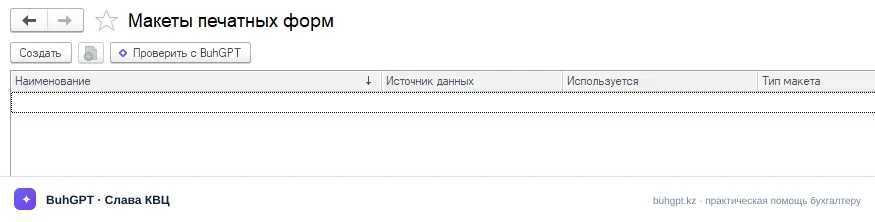
Справочник «МакетыПечатныхФорм» хранит изменённые вами печатные формы (макеты в виде табличных документов). Когда вы правите типовой макет через «Изменить макет», 1С не трогает конфигурацию — она сохраняет вашу копию в этот справочник и печатает её вместо стандартной. Это служебный справочник: он не делает проводок и не формирует электронные документы, он управляет только внешним видом печати.
2. Где найти
Два пути.
Через настройки (список всех изменённых макетов):Администрирование → Печатные формы, отчёты и обработки → раздел «Макеты» → гиперссылка Макеты печатных форм.
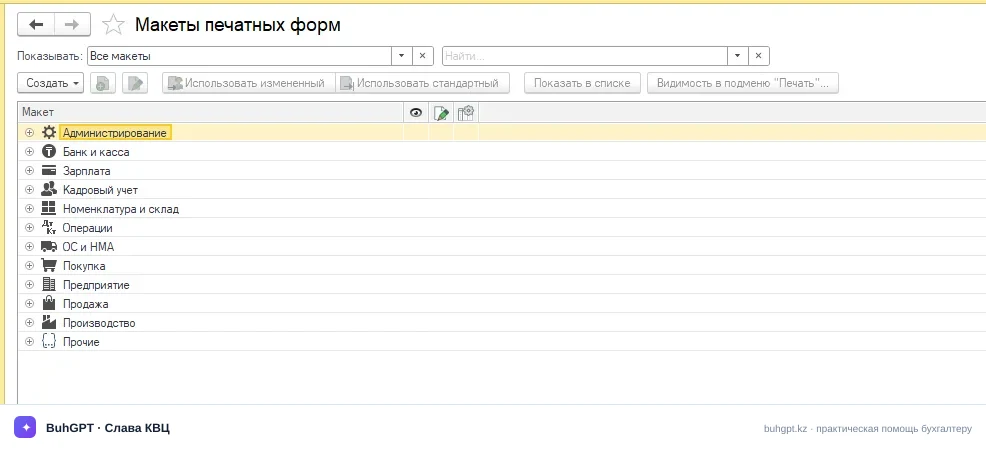
Через саму печатную форму (самый частый способ). Откройте любой документ (например, «Реализация товаров и услуг») → Печать → выберите форму → в окне предпросмотра Ещё → Изменить макет. После сохранения элемент сам появится в справочнике.
3. Как заполнить (карточка элемента)
Карточку вы обычно не создаёте вручную — она рождается сама, когда вы сохраняете изменённый макет. Но знать её поля нужно.
Поле | Зачем оно / что будет при ошибке |
|---|---|
Наименование (обязательное) | Заполняется автоматически именем формы, например «Акт об оказании услуг». По нему вы находите нужный макет в списке. Переименуете невнятно — потом сами не найдёте, какой из десятка макетов правили. |
Владелец (обязательное) | Ссылка на объект метаданных (документ/обработку), которому принадлежит форма. Определяет, при печати какого документа подставится ваш макет. Задаётся системой при создании — вручную менять нельзя, иначе макет «не привяжется» и печатать будет типовой. |
Имя макета (обязательное) | Внутреннее имя (например, |
Используется (флажок — ключевой) | Включён — печатается ВАШ макет; снят — печатается типовой. Забыли снять после неудачной правки — будете печатать сломанную форму. Это первое, что нужно проверять при проблемах. |
Тело макета (табличный документ) | Собственно вёрстка: логотип, шрифты, колонки, параметры вроде |
Автор / Дата изменения | Служебные. Помогают понять, кто и когда правил форму (видны в колонках списка). |
Комментарий | Свободный текст: зачем правили. Не обязателен, но экономит нервы через год. |
Порядок редактирования по шагам:
Откройте документ →
Печать→ нужная форма → предпросмотр.Ещё→Изменить макет— откроется редактор табличного документа.Внесите правки: перетащите логотип (
Таблица→Рисунки→ добавить), поменяйте текст, шрифт, добавьте/уберите строки. Не удаляйте параметры в угловых скобках<...>и именованные области — это подстановки данных.Нажмите
Записать и закрыть. Появится вопрос — оставить изменённый макет. Подтвердите: флажок «Используется» встанет автоматически.Снова нажмите
Печать— увидите свой вариант.
4. Разобранный пример
Задача. Вы выставляете счёт на оплату услуг: база 1 000 000 ₸, НДС 16 % = 160 000 ₸, итого 1 160 000 ₸. Нужно добавить логотип фирмы и подпись «С уважением, ваш поставщик».
Что делаете:
Продажи→Счета на оплату покупателям→ открываете счёт →Печать→Счёт на оплату.Ещё→Изменить макет.В верхнюю область вставляете рисунок с логотипом, в нижнюю дописываете строку текста. Строки с суммами не трогаете — там стоят параметры
<Сумма>,<НДС>,<Всего>.Записать и закрыть→ соглашаетесь сохранить.
Результат. В справочнике «Макеты печатных форм» появляется элемент:
Наименование: Счёт на оплату;
Владелец: обработка печати счёта;
Используется: ✔.
При следующей печати счёт выходит с логотипом, а суммы подставляются из документа: НДС 16 % = 160 000 ₸, итого 1 160 000 ₸.
Проводки? Их нет — и это принципиально. Справочник управляет только видом печати. Сам счёт-фактура (документ реализации) при проведении даёт типовые движения, например:
Дт | Кт | Сумма | Смысл |
|---|---|---|---|
1210 | 6010 | 1 000 000 ₸ | доход от реализации |
1210 | 3130 | 160 000 ₸ | НДС к уплате (16 %) |
7010 | 1330 | (себест.) | списана себестоимость товара |
Эти проводки создаёт документ реализации, а не макет. Макет лишь красиво напечатал ту же сумму.
5. «Виды операции» — типы макетов
Отдельного реквизита «Вид операции» у справочника нет, но по способу происхождения макеты бывают:
Изменённый типовой макет — вы взяли стандартную форму и поправили. Самый частый случай.
Внешний макет — загруженный из файла
.mxlтабличный документ (кнопкаЗагрузить макет из файлав карточке). Удобно тиражировать между базами.Отключённый макет — элемент есть, но флажок «Используется» снят: хранится «про запас», печатается типовой.
6. Что формируется при сохранении
Чтобы не было иллюзий — вот полный список последствий:
Проводок нет. Регистр бухгалтерии не затрагивается.
Движений по налоговым/расчётным регистрам нет. На НДС, ИПН, ОПВ, СО, соцналог это никак не влияет.
ЭСФ и СНТ не формируются и не меняются. Электронный счёт-фактура уходит в ИС ЭСФ в утверждённом XML-формате — ваши правки макета на него не влияют вообще. Логотип в ЭСФ не подставится.
Что реально происходит: в справочник записывается элемент с двоичными данными вашего табличного документа и флагом «Используется». Дальше все пользователи базы при печати этой формы получают ваш вариант.
7. Печатные формы
У самого справочника печатной формы нет — он их производит для других объектов. Через него вы настраиваете вид типовых форм, среди которых чаще всего правят:
Счёт на оплату покупателю;
Акт выполненных работ (оказанных услуг);
Накладная на отпуск запасов на сторону;
Товарная накладная;
Доверенность;
Счёт-фактуру (бумажную) — но помните: электронная ЭСФ формой не управляется.
8. Частые ошибки
«Не удалось сформировать печатную форму» (или пустой лист вместо документа). Причина — в макете удалён/переименован параметр или именованная область. Решение: откройте карточку макета, снимите флажок «Используется» (печать вернётся к типовой), проверьте себя, затем поправьте параметры и включите снова.
После обновления счёт-фактура печатает НДС по старой ставке вместо 16 %. Самая опасная ошибка 2026 года. Типовой макет после релиза уже знает про 16 %, но ваш изменённый макет заморожен на старой вёрстке и старой ставке. Решение: Администрирование → Печатные формы, отчёты и обработки → Макеты печатных форм, найдите форму, снимите «Используется» (чтобы печатать актуальный типовой), либо Ещё → Сравнить с текущим макетом и перенесите правки в новый.
«Изменение макета невозможно» при попытке правки. Обычно у пользователя нет прав администратора/настройки печатных форм. Решение: выполнять под пользователем с полными правами или профилем, где включено «Изменение печатных форм».
Логотип добавили, а в ЭСФ его нет. Это не ошибка — ЭСФ формируется в формате ИС ЭСФ и макетом не оформляется. Логотип виден только в бумажной печати.
Правили форму «под себя», а изменилась у всех. Макет общий для базы. Решение: если нужен вид только для одной организации — используйте не общий макет, а внешнюю печатную форму с условием по организации.
9. Смежные документы
На основании чего появляется: элемент создаётся из режима печати любого документа (
Реализация товаров и услуг,Счёт на оплату,Акт,Накладная,Доверенностьи др.) командойЕщё→Изменить макет.Что использует эти макеты: все перечисленные документы при печати проверяют, есть ли для их формы включённый элемент в этом справочнике, и печатают его вместо типового.
Соседние механизмы: «Дополнительные отчёты и обработки» (внешние печатные формы), «Настройка печати» в разделе
Администрирование→Печатные формы, отчёты и обработки.
10. FAQ
Где физически хранятся изменённые печатные формы? В справочнике «МакетыПечатныхФорм», внутри самой информационной базы (двоичными данными). В конфигурацию правки не попадают, снятие с поддержки не требуется.
Как вернуть стандартную печатную форму? Откройте Администрирование → Печатные формы, отчёты и обработки → Макеты печатных форм, найдите нужный и снимите флажок «Используется». Или удалите элемент — вернётся типовой макет.
Почему после обновления на 2026 год счёт-фактура печатает по прошлогодней ставке, хотя ставка НДС теперь 16 %? Потому что печатается ваш старый изменённый макет, а не обновлённый типовой. Снимите «Используется» либо перенесите правки в новую версию макета через «Сравнить с текущим макетом».
Можно ли добавить логотип и печать (штамп) организации? Да. В редакторе макета Таблица → добавьте рисунок. В ЭСФ логотип не появится — только в бумажной форме.
Переживёт ли мой макет обновление конфигурации? Сам элемент справочника сохранится. Но если типовой макет в новом релизе изменился (новые поля, ставки), ваша копия останется старой. После крупных обновлений макеты нужно проверять — особенно формы с суммами и НДС.
Как перенести изменённый макет в другую базу? В карточке макета сохраните тело в файл (Сохранить макет в файл, формат .mxl), в другой базе создайте/откройте макет той же формы и Загрузить макет из файла.
Влияет ли этот справочник на проводки, налоги, ЭСФ или СНТ? Нет. Он управляет только внешним видом печати. Проводки, НДС 16 %, ИПН, ОПВ, а также электронные ЭСФ и СНТ формируются документами и не зависят от макета.
Можно ли сделать разный вид печати для разных организаций? Стандартный изменённый макет действует на всю базу. Для условий по организации применяйте внешнюю печатную форму (Администрирование → Печатные формы, отчёты и обработки → Дополнительные отчёты и обработки).
Нужны ли для правки макета права администратора? Да, нужны права на изменение печатных форм. Обычному оператору кнопка «Изменить макет» будет недоступна.
Чем «Изменить макет» отличается от внешней печатной формы? «Изменить макет» правит существующую типовую форму и хранит копию здесь. Внешняя печатная форма — это отдельный файл-обработка, добавляющий новую форму, не трогая типовую.