В «1С:Бухгалтерии для Казахстана» ошибочный документ или элемент справочника сначала помечают на удаление, а затем окончательно удаляют через «Администрирование» → «Обслуживание» → «Удаление помеченных объектов». Перед операцией сделайте резервную копию информационной базы и проверьте ссылки: если объект используется в других документах или справочниках, программа не позволит его удалить.
Что именно требуется удалить
Запрос «как удалить в 1С» может относиться к документу, строке документа, элементу справочника, присоединенному файлу, служебному объекту или пользовательскому сеансу. Для каждого случая применяется свой порядок. Сначала определите, где создан объект, проведен ли документ и связан ли он с другими данными.
Если речь идет об учетном документе, проверьте, отражена ли операция в регистрах и отчетности, связан ли документ с оплатой, реализацией, поступлением, электронным счетом-фактурой или последующим исправлением. Возможность нажать команду удаления сама по себе не означает, что документ можно удалить без анализа учетных последствий.
Перед началом работы уточните релиз конфигурации: откройте «Справка» → «О программе» и найдите строку с названием конфигурации и номером релиза. Порядок ниже приведен для «Бухгалтерии для Казахстана», редакция 3.0.
Что сделать перед удалением
Окончательное удаление помеченных объектов необратимо, поэтому до запуска обработки выполните подготовку:
- Откройте объект и проверьте его вид, дату, организацию и хозяйственную операцию.
- Для проведенного документа оцените последствия отмены проведения: документ мог сформировать движения, изменить остатки и взаиморасчеты.
- Проверьте документы, введенные на основании удаляемого объекта, присоединенные файлы и результаты обмена с другими системами.
- Убедитесь, что объект действительно создан ошибочно. Если хозяйственная операция состоялась, исправьте учетные данные предусмотренным для этой операции способом, а не удаляйте запись без отражения факта хозяйственной жизни.
- Зафиксируйте причину удаления и согласуйте действие в соответствии с внутренним порядком организации.
- Сделайте резервную копию информационной базы и убедитесь, что ее можно использовать для восстановления.
Удаление лучше выполнять в период низкой нагрузки на базу. Не отключайте контроль ссылочной целостности и другие защитные механизмы ради удаления одной записи.
Как пометить документ или справочник на удаление
Откройте раздел, в котором находится ошибочный объект, выделите его в списке и выполните команду «Еще» → «Пометить на удаление / Снять пометку». Подтвердите установку пометки. Если объект является проведенным документом, сначала откройте его, проверьте движения и выполните «Еще» → «Отмена проведения».
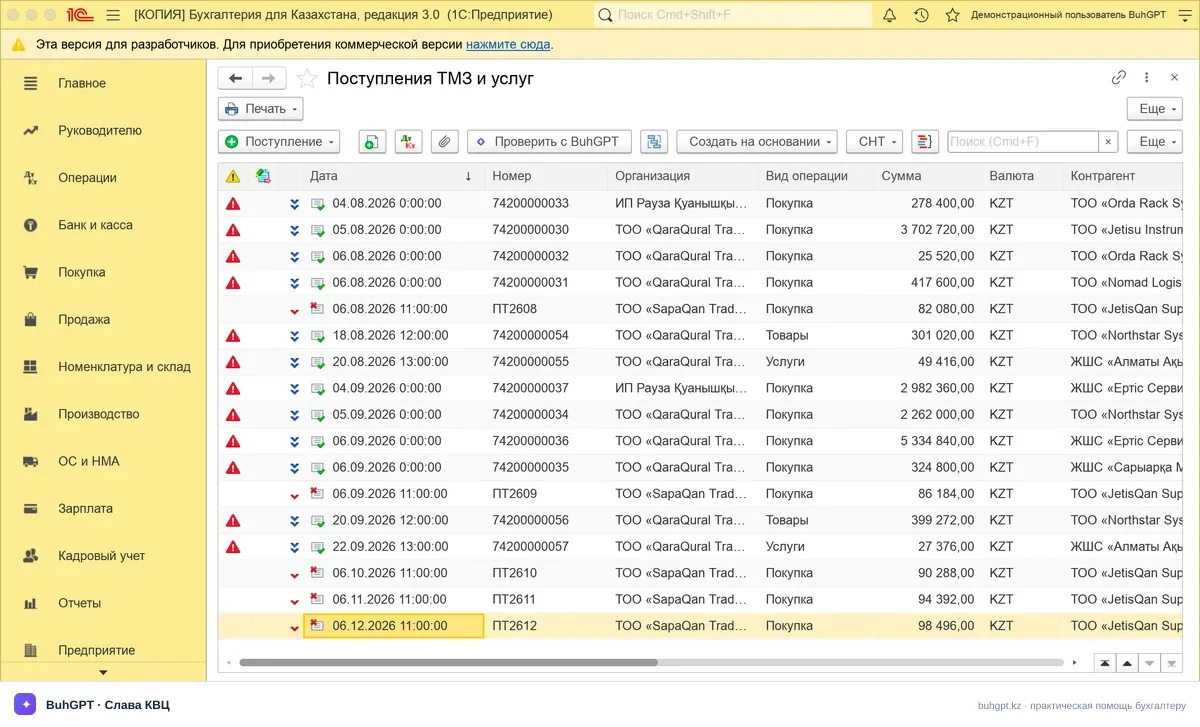
Пометка не удаляет запись из базы немедленно. Объект остается доступным для проверки, а пометку можно снять до запуска окончательной обработки. Это позволяет сначала собрать ошибочные записи, затем проверить их связи и только после этого выполнить удаление.
Не помечайте автоматически всю цепочку связанных документов только для того, чтобы программа разрешила удалить исходный объект. Сначала выясните назначение каждой связи. Документ, созданный на основании ошибочной записи, может отражать самостоятельную операцию и требовать отдельного решения.
Как окончательно удалить помеченные объекты
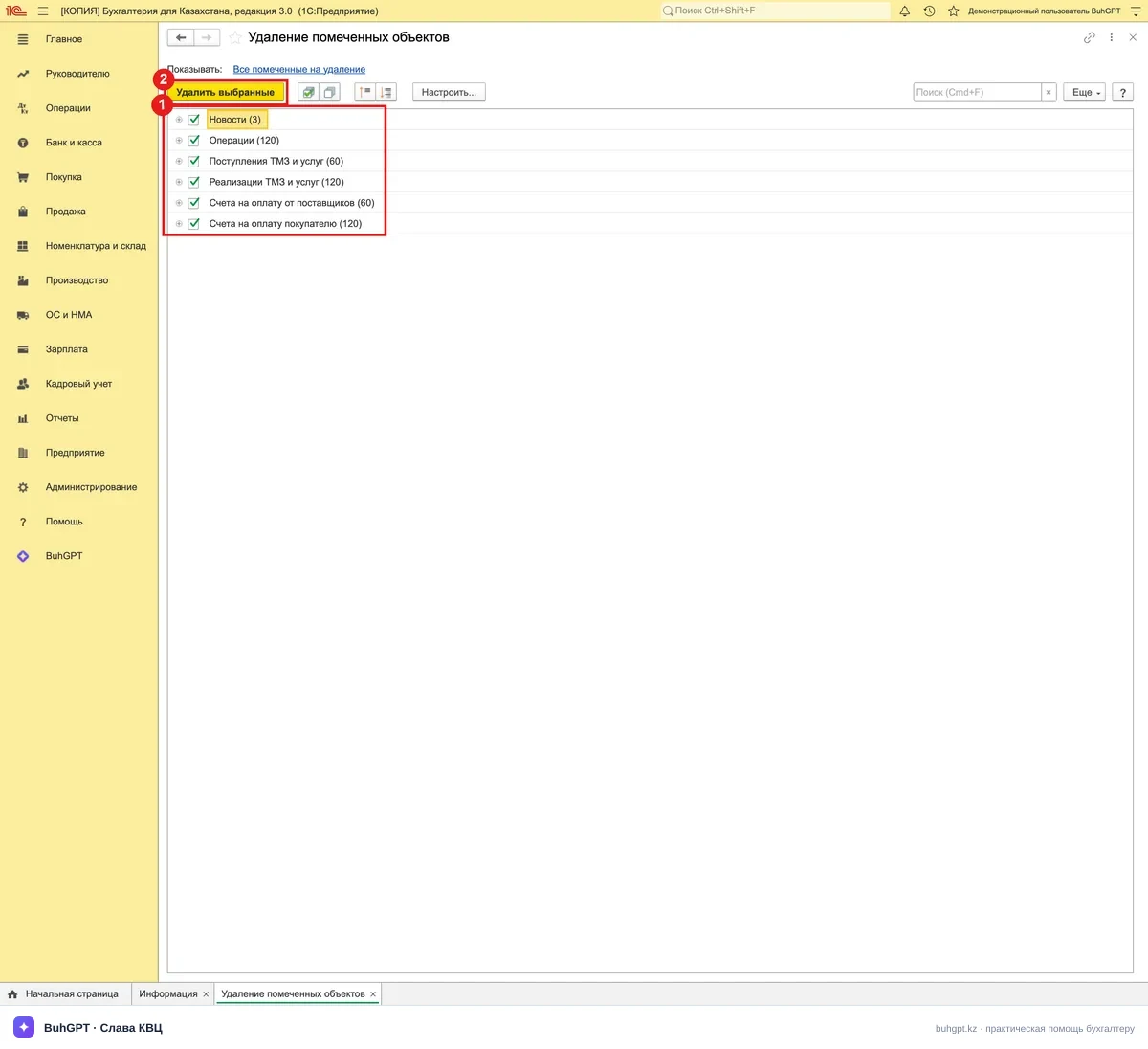
Откройте «Администрирование» → «Обслуживание» → «Удаление помеченных объектов». В обработке доступны автоматическое удаление всех объектов, которые можно удалить, и выборочное удаление.
Автоматическое удаление
Выберите режим «Автоматическое удаление всех помеченных объектов» и нажмите «Удалить». Программа найдет помеченные объекты, проверит ссылки и удалит записи, для которых нет препятствий. После завершения изучите результат обработки. Если обнаружены зависимости, разберите связанные объекты до повторного запуска.
Выборочное удаление
Для удаления отдельных записей выберите «Выборочное удаление объектов» и нажмите «Далее». После поиска программа покажет сгруппированный список помеченных объектов. Установите флаги только у тех записей, которые необходимо удалить. Для массового выбора используйте команды «Установить все флаги» и «Снять все флаги».
Перед подтверждением откройте сомнительный объект двойным щелчком и еще раз проверьте его содержание. Затем запустите удаление выбранных записей и изучите результат проверки ссылок.
Почему 1С не дает удалить объект
Окончательное удаление выполняется с контролем ссылочной целостности. Если на объект ссылаются другие данные, программа оставит его в базе. Например, контрагента нельзя удалить, пока он выбран в акте сверки или другом документе.
В окне результата изучите список объектов, препятствующих удалению. Откройте каждую ссылку и определите, является ли связанная запись ошибочной. Удалять зависимый документ следует только после отдельной проверки его назначения. Если связь нужна для учета, оставьте исходный объект в базе.
Другими причинами отказа могут быть недостаточные права пользователя, блокировка записи другим сеансом или работа не в той информационной базе. Прочитайте сообщение программы, проверьте название выбранной базы и передайте администратору 1С запрос на предоставление необходимых прав или снятие блокировки. Не изменяйте программный код и не очищайте таблицы базы вручную.
Как удалить строку из документа
Удаление строки табличной части не требует обработки помеченных объектов. Откройте документ, выделите ненужную строку и нажмите кнопку «Удалить текущий элемент» над табличной частью либо клавишу Delete. После изменения заново проверьте суммы, количество, счета учета и итоговые показатели документа.
Если документ уже проведен, сначала оцените влияние изменения на движения, затем запишите и проведите его повторно только после проверки. Для операции, которая фактически состоялась, простое удаление строки может исказить учет; в таком случае примените предусмотренный для соответствующей операции способ исправления.
Служебные справочники с приставкой «Удалить»
Приставка «Удалить» в имени служебного справочника не является командой пользователю. Такие объекты могут сохраняться в структуре конфигурации после обновления старой версии или переноса данных и использоваться внутренними механизмами программы. Не создавайте в них новые элементы и не очищайте их вручную.
Если элементы такого справочника доступны пользователю, уже помечены на удаление и не имеют ссылок, обрабатывайте их только штатным путем: «Администрирование» → «Обслуживание» → «Удаление помеченных объектов». Перед очисткой сохраните резервную копию. Если программа показывает ссылки из старых документов, оставьте элементы в базе до разбора каждой зависимости.
Отдельные случаи: файлы, обмен и сеансы
Если файл прикреплен к задаче, поступившей через интеграцию с 1С:Документооборотом, сначала определите систему, в которой создано и хранится приложение. Когда приложением управляет исходная система документооборота, действие с ним выполняют штатными командами этой системы, а не через удаление объектов бухгалтерской базы.
Если документ был передан в систему электронных счетов-фактур, после изменения учетной базы проверьте состояние связанного документа в Информационной системе ЭСФ (ИС ЭСФ). Удаление локальной записи в 1С не изменяет автоматически состояние ранее переданного электронного документа.
Сообщение «Не удалось удалить сеансы» относится к администрированию информационной базы, а не к удалению бухгалтерского документа. Определите, какие пользователи продолжают работу, и передайте принудительное завершение сеансов администратору 1С: такое завершение может прервать незавершенные операции пользователей.
Что проверить после удаления
- повторно запустите обработку и убедитесь, что нужные объекты отсутствуют в списке помеченных на удаление;
- проверьте связанные документы, остатки, взаиморасчеты и отчеты, на которые влияла удаленная запись;
- убедитесь, что рабочие справочники и документы не были удалены вместе с ошибочным объектом;
- проверьте результат обмена, если данные передавались в другую информационную систему;
- сохраните внутреннее подтверждение выполненной операции, если это предусмотрено порядком организации.
Вопросы и ответы
Можно ли сразу удалить ошибочный документ в 1С? — Нет. Сначала проверьте проведение, движения и связанные объекты, затем установите пометку и выполните контролируемое удаление через «Администрирование» → «Обслуживание» → «Удаление помеченных объектов».
Почему в 1С нет команды удаления? — Для документов и элементов справочников применяется двухэтапный порядок: пометка объекта и последующая обработка «Удаление помеченных объектов». Команда также может быть недоступна из-за прав пользователя.
Где удалять приложение задачи? — Если приложение поступило через интеграцию, удаляйте его в системе, где оно создано и хранится. Для приложения из 1С:Документооборота используйте штатные команды этой системы.
Что означает сообщение «Не удалось удалить сеансы»? — Это сообщение об администрировании информационной базы. Оно означает, что завершены не все выбранные сеансы; дальнейшие действия передайте администратору 1С.
Нужно ли ссылаться на статью НК РК при удалении объекта? — Технический порядок удаления определяется возможностями конфигурации 1С. Бухгалтер отдельно оценивает учетные и налоговые последствия изменения документа исходя из содержания конкретной хозяйственной операции.
Полезный сервис
- Информационная система ЭСФ (ИС ЭСФ) — для проверки состояния электронного счета-фактуры, СНТ и связанных документов после изменения данных в учетной базе.