Да, в 2026 году правильность ведения учёта можно проверить по обезличенным отчётам, проводкам, документам и скриншотам из 1С:Бухгалтерии для Казахстана 3.0.74.x. Полную базу в формате .dt или .1CD для первичной проверки загружать не нужно: сначала создайте резервную копию, сформируйте контрольные отчёты в 1С и передайте только данные, относящиеся к найденному расхождению.
Почему одного файла базы недостаточно
Чтобы проверить правильность учёта по копии базы, её необходимо открыть в совместимой версии платформы и в той же конфигурации. После этого можно сформировать остатки, обороты, проводки и данные регистров. Сам файл без запуска 1С не позволяет оценить корректность бухгалтерского и налогового учёта.
Для первичного разбора удобно предоставить:
- оборотно-сальдовую ведомость за проверяемый период в Excel или PDF;
- анализ или карточку счёта, по которому возник вопрос;
- скриншот сообщения об ошибке;
- описание действий перед появлением ошибки;
- обезличенные фрагменты документов, проводок и регистров;
- ожидаемый результат и фактически полученную сумму.
Перед отправкой скройте ИИН, банковские реквизиты, номера счетов, сведения о зарплате, пароли и другие персональные или конфиденциальные данные. Если без полной копии базы разобраться невозможно, заранее согласуйте со специалистом способ передачи, перечень доступных данных и порядок работы с копией.
Шаг 1. Сделайте резервную копию
В 1С:Бухгалтерии для Казахстана 3.0.74.x завершите работу всех пользователей и откройте информационную базу в режиме «Конфигуратор». Выберите «Администрирование» → «Выгрузить информационную базу», укажите отдельную папку и сохраните файл .dt. Не приступайте к исправлениям, пока не убедитесь, что файл резервной копии создан.
Для файловой базы можно дополнительно скопировать весь каталог информационной базы после закрытия программы и завершения пользовательских сеансов. Храните копию отдельно от рабочей базы: она потребуется для возврата к исходному состоянию, если исправление даст нежелательный результат.
Шаг 2. Устраните ошибки открытия базы
«Путь к файлу не найден». Проверьте, существует ли каталог базы. Если папку перенесли или переименовали, в окне запуска 1С нажмите «Добавить» → «Добавление в список существующей информационной базы», выберите размещение «На данном компьютере или на компьютере в локальной сети» и укажите актуальный каталог.
База пропала из списка запуска. Это само по себе не означает удаление данных. Найдите каталог с файлом 1Cv8.1CD и добавьте существующую информационную базу в список запуска по указанному пути.
«Ошибка аутентификации». Проверьте имя пользователя, раскладку клавиатуры, регистр символов и пароль. Вопрос восстановления доступа решает администратор информационной базы или сотрудник сервиса, предоставившего доступ. Не отправляйте пароль вместе с копией базы или отчётами.
Шаг 3. Проверьте техническую целостность
В 1С:Бухгалтерии для Казахстана 3.0.74.x откройте базу в режиме «Конфигуратор» и выберите «Администрирование» → «Тестирование и исправление». До запуска завершите пользовательские сеансы и сохраните резервную копию. Сначала ознакомьтесь с выбранными проверками и режимами обработки. Если выбранный режим предусматривает изменение данных, сохраните сведения о найденных ошибках и оцените последствия до применения исправления.
Техническое тестирование помогает обнаружить проблемы структуры и ссылочной целостности информационной базы. Правильность проводок, первичных документов, налоговых расчётов и начальных остатков проверяют отдельно по документам, регистрам и контрольным отчётам.
Шаг 4. Проверьте учёт по отчётам и документам
В 1С:Бухгалтерии для Казахстана 3.0.74.x откройте «Отчёты» → «Стандартные отчёты» → «Оборотно-сальдовая ведомость», задайте организацию и период, затем нажмите «Сформировать». Подозрительную сумму раскройте до анализа или карточки соответствующего счёта, а затем до документов-регистраторов.
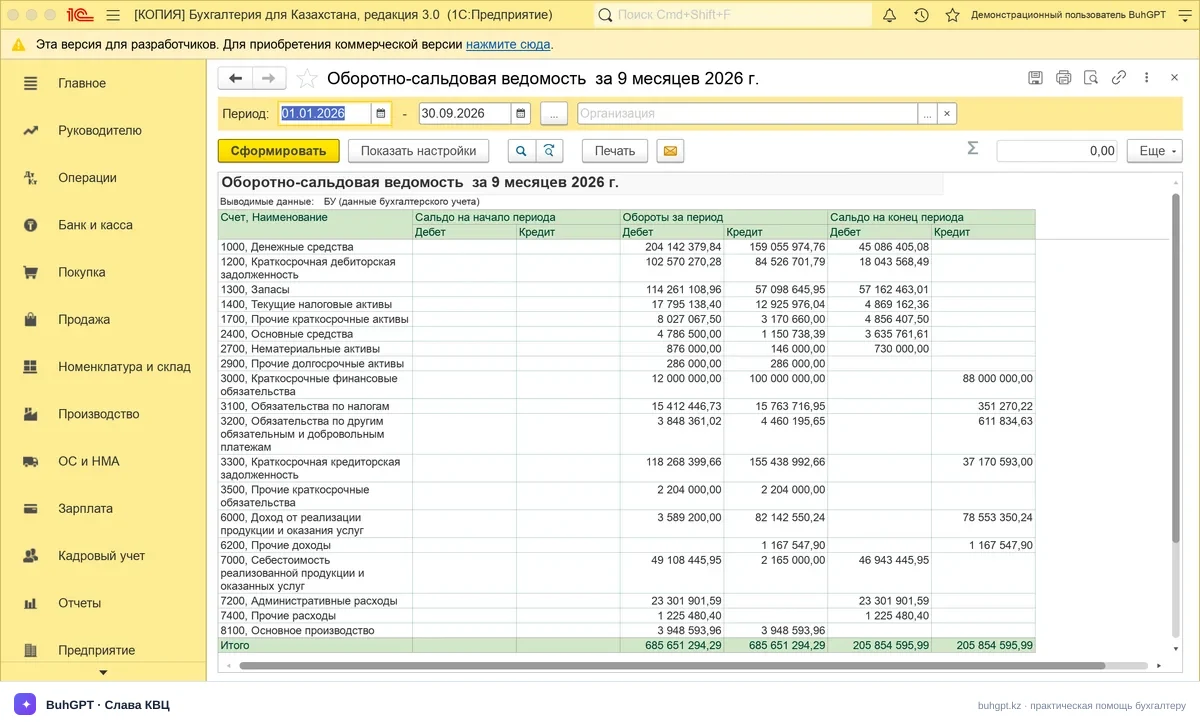
При проверке обратите внимание на:
- остатки, которые не совпадают с первичными документами и исходными ведомостями;
- одновременное дебетовое и кредитовое сальдо по контрагентам и договорам, для которого нет понятного основания;
- пропущенные, задвоенные или датированные неверным периодом документы;
- ошибочно выбранные организацию, подразделение, склад, контрагента, договор или аналитику;
- резкие изменения оборотов и незакрытые суммы после выполнения регламентных операций.
Основные средства. Откройте «Главное» → «Помощник ввода начальных остатков», выберите проведённый документ ввода остатков по основным средствам и откройте его проводки через кнопку «Дт/Кт». Сопоставьте счета, суммы и аналитику с исходной оборотно-сальдовой ведомостью. Затем откройте «Отчёты» → «Стандартные отчёты» → «Оборотно-сальдовая ведомость по счёту», выберите счета стоимости и накопленной амортизации, настройте детализацию по основным средствам и проверьте каждый объект. Отдельно сопоставьте первоначальную стоимость, накопленную амортизацию, параметры дальнейшего начисления и данные налогового учёта. Совпадение общей бухгалтерской суммы недостаточно для подтверждения налоговой стоимости и распределения фиксированных активов по категориям.
Когда Налоговый кодекс предусматривает выделяемые категории, налогоплательщик обязан вести по ним раздельный налоговый учёт (ст. 210 НК РК). Для раздельного учёта по корпоративному подоходному налогу доходы и расходы распределяются на прямые, косвенные и общие (ст. 211 НК РК). Поэтому при проверке соответствующих операций сопоставьте не только итоговые суммы, но и аналитику, по которой данные разделены в базе.
Расчёты с контрагентами. Сопоставьте данные 1С с первичными документами и актами сверки. Поиск налогоплательщика, сведения о налоговой задолженности и регистрацию по НДС проверьте через Портал КГД, а применяемый налоговый режим — через Сервис проверки налоговых режимов (КГД).
Налоговая отчётность. Сравните показатели базы с представленными формами, лицевым счётом и сведениями о задолженности в Кабинете налогоплательщика ИС ИСНА. Для сверки операций с электронными счетами-фактурами, виртуальным складом и СНТ используйте Информационную систему ЭСФ (ИС ЭСФ). Применяйте редакцию нормативного акта, действовавшую в проверяемом периоде; тексты законов и приказов доступны в ИПС «Әділет».
Закрытие месяца. Проверьте сообщения программы и результаты регламентных операций. Если первичные документы были изменены или внесены прошлой датой, повторите связанные операции закрытия в хронологической последовательности и заново сформируйте контрольные отчёты.
Шаг 5. Исправьте ошибки и зафиксируйте результат
Корректируйте реквизиты в исходном документе, который сформировал ошибочную запись. Ручное изменение проводок затрудняет последующую проверку, а результат может измениться при повторном проведении документа.
- Запишите сумму расхождения, счёт, период и документ-регистратор.
- Сохраните исходный отчёт для последующего сравнения.
- Исправьте реквизиты документа и перепроведите связанные документы.
- Повторите регламентные операции за затронутый период.
- Сформируйте ОСВ, анализ и карточку счёта заново.
- Сравните новый результат с первичными документами, исходными остатками и ранее сохранённым отчётом.
Итог проверки удобно оформить таблицей или перечнем: найденная ошибка, причина, исправленный документ, затронутый период и контрольный отчёт после исправления. Если изменились данные периода, за который налоговая отчётность уже представлена, сопоставьте исправленные показатели с соответствующей формой в Кабинете налогоплательщика ИС ИСНА и примените правила её заполнения для проверяемого периода.
Частые вопросы
Можно ли просто отправить файл .dt или .1CD на проверку? — Сам файл не даёт готового заключения: его нужно открыть в совместимой версии платформы и конфигурации, а затем сформировать контрольные отчёты. Для первичного разбора безопаснее передать обезличенные ОСВ, анализ и карточки счетов, проводки и сообщения об ошибках.
С чего начать, если неизвестно, где ошибка? — Сформируйте ОСВ за проверяемый период, сопоставьте остатки с первичными документами и найдите необычные или незакрытые суммы. Затем раскройте соответствующий счёт до документов через анализ или карточку счёта.
Что делать, если 1С пишет «путь к файлу не найден»? — Проверьте каталог базы. Если базу перенесли, добавьте её как существующую информационную базу и укажите папку, в которой находится файл 1Cv8.1CD.
Почему не получается войти, хотя пароль кажется верным? — Проверьте имя пользователя, раскладку клавиатуры и регистр символов. Если пароль утрачен, обратитесь к администратору информационной базы или сотруднику сервиса, предоставившего доступ.
Безопасно ли запускать тестирование и исправление базы? — Запускайте процедуру после создания резервной копии и завершения пользовательских сеансов. До применения исправлений изучите выбранные параметры и последствия изменения данных.
Источники
- Статья 210 НК РК — правила ведения раздельного налогового учёта
- Статья 211 НК РК — принципы раздельного налогового учёта по КПН
- Портал КГД
- Сервис проверки налоговых режимов (КГД)
- Кабинет налогоплательщика ИС ИСНА
- Информационная система ЭСФ (ИС ЭСФ)
- ИПС «Әділет»