
В 2026 году в «1С:Бухгалтерии для Казахстана» редакции 3.0 релиза 3.0.74.x обычный файл сохраняют из формы просмотра командой «Файл → Сохранить как», резервную копию базы создают по пути «Администрирование → Обслуживание → Резервное копирование и восстановление → Создание резервной копии», а расположение файловой базы изменяют в окне запуска 1С через кнопку «Изменить». Нужный файл для загрузки выбирают непосредственно в поле формы, из которой выполняется операция.
Почему 1С не сохраняет или не открывает файл
Слово «файл» в сообщениях 1С может обозначать разные объекты: сохранённую печатную форму, резервную копию информационной базы, приложение к документу, файл обмена или файл, который пользователь должен выбрать для загрузки. Поэтому сначала определите, на каком этапе возникает проблема:
- при сохранении печатной формы или выгрузке данных из программы;
- при создании резервной копии информационной базы;
- при запуске файловой информационной базы;
- при загрузке документа или данных;
- при выборе файла в обработке;
- после переноса базы на другой компьютер или диск;
- при работе через браузер, удалённый рабочий стол или клиентское приложение.
Чтобы сохранить открытую печатную форму в «1С:Бухгалтерии для Казахстана» 3.0.74.x, выберите «Файл → Сохранить как», укажите формат, имя файла и папку, затем нажмите «Сохранить». Если окно сохранения не открывается или файл не появляется в выбранной папке, повторите операцию в клиентском приложении 1С и выберите каталог, в который текущему пользователю разрешена запись.
Резервную копию нельзя подменять простым сохранением печатной формы. Для создания копии файловой информационной базы откройте «Администрирование → Обслуживание → Резервное копирование и восстановление → Создание резервной копии», укажите каталог и запустите сохранение. Перед началом завершите работу других пользователей с базой.
Когда при запуске появляется сообщение о том, что путь не найден, практической причиной может быть изменение расположения файловой информационной базы. Например, каталог находился на другом компьютере или диске, а после переноса его адрес изменился. В списке информационных баз при этом остаётся прежний путь, по которому программа уже не находит каталог.
Отдельная ситуация возникает, когда обработка требует предварительно выбрать файл. Сообщение о том, что файл не выбран, означает, что путь к нему не передан через поле выбора. Вернитесь к этому полю, нажмите кнопку выбора, укажите нужный файл и повторите операцию.
Что проверить бухгалтеру
Начните с точного текста сообщения. Перепишите его или сделайте снимок экрана: формулировки «файл не найден», «файл не выбран», «ошибка доступа» и «не удалось сохранить файл» относятся к разным этапам работы и требуют разных действий.
Если файл не сохраняется, выполните следующие действия:
- Определите, как запущена 1С: через браузер, удалённый рабочий стол или клиентское приложение. При работе через браузер или удалённый доступ учитывайте, на каком компьютере открывается окно выбора папки.
- Проверьте вне 1С, открывается ли папка назначения и может ли текущий пользователь создать в ней обычный тестовый файл.
- В форме просмотра выберите «Файл → Сохранить как» и укажите доступную папку с понятным адресом.
- После сохранения убедитесь, что файл появился в выбранной папке, имеет ожидаемое имя, расширение и ненулевой размер.
- Повторную выгрузку сохраняйте под отдельным именем, пока не убедитесь, что новый файл создан и открывается.
Если 1С не находит файловую базу, сначала определите фактическое расположение её каталога на текущем компьютере или в сети. Затем в окне запуска 1С выделите нужную информационную базу, нажмите «Изменить», перейдите кнопкой «Далее» к параметрам подключения и исправьте значение поля «Каталог информационной базы». Завершите настройку кнопкой «Готово» и запустите базу.
После переноса прежний путь может вести к отсутствующему локальному диску, отключённому сетевому ресурсу или каталогу, к которому у пользователя нет доступа. Сопоставьте адрес в параметрах подключения с фактическим каталогом и не выбирайте папку только по похожему названию.
Если обработка сообщает, что файл не выбран, вернитесь к полю выбора файла, нажмите кнопку с многоточием, укажите файл в открывшемся окне и подтвердите выбор. Проверьте, что файл существует, доступен текущему пользователю и имеет формат, предназначенный для выполняемой загрузки. Одного наличия файла в папке недостаточно: его путь должен отображаться в поле формы обработки.
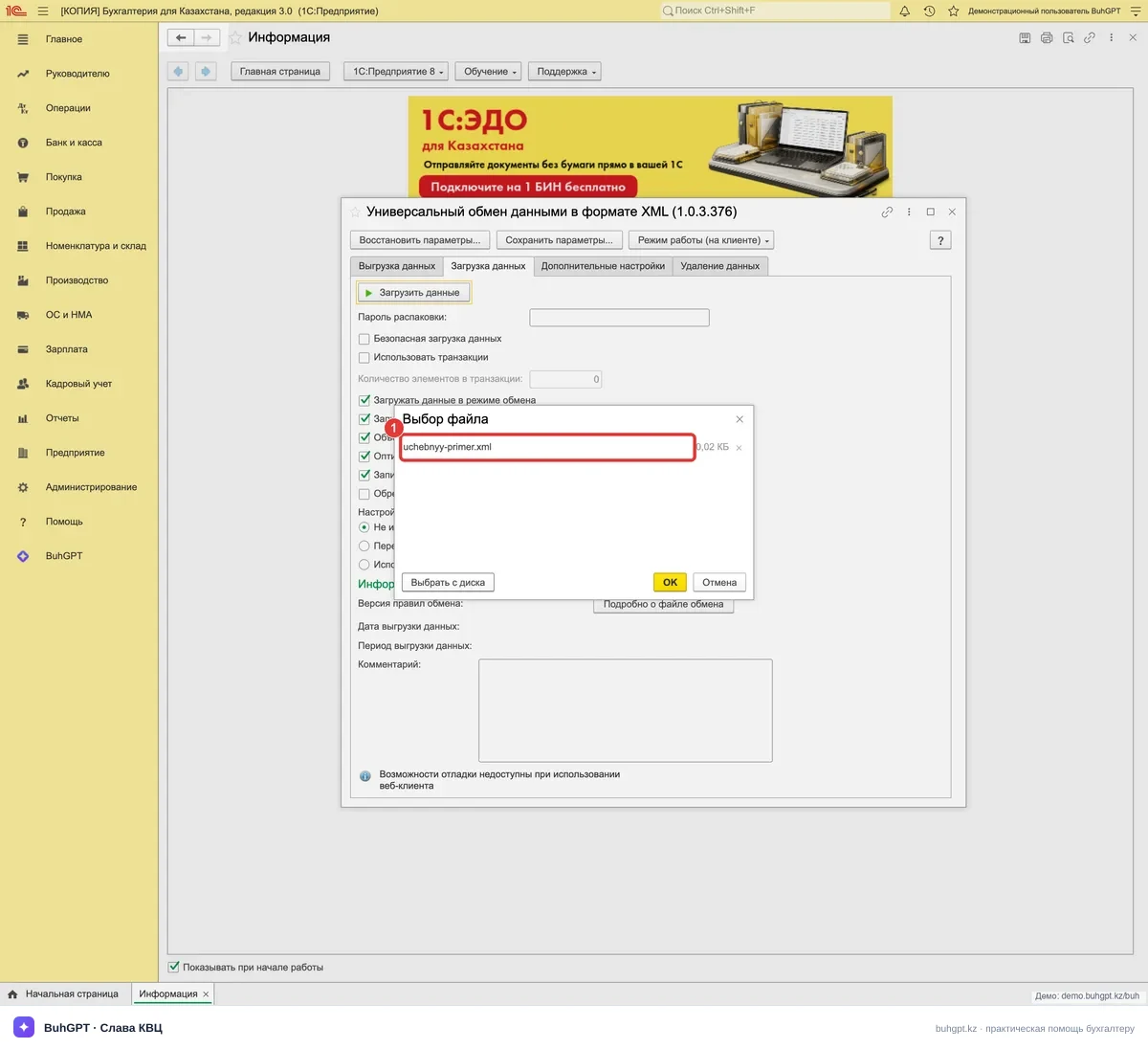
Путь: Администрирование → Универсальный обмен данными в формате XML → Загрузка данных → Загрузить данные.
- В диалоге «Выбор файла» проверьте имя выбранного файла.
Как безопасно исправить путь или повторить выгрузку
Перед изменением параметров подключения запишите текущее значение поля «Каталог информационной базы» и фактическое расположение базы. Не перемещайте каталог файловой базы, пока с ней работают пользователи. Перенос выполняйте после завершения активных сеансов и создания резервной копии через «Администрирование → Обслуживание → Резервное копирование и восстановление → Создание резервной копии».
Для исправления пути найдите фактическую папку информационной базы и укажите её в поле «Каталог информационной базы». Если каталог размещён на другом компьютере или сетевом ресурсе, отдельно проверьте доступность этого компьютера, сетевого адреса и папки для той учётной записи, под которой запускается 1С.
После изменения пути запустите базу и убедитесь, что открыта именно нужная информационная база. Одинаковые или похожие названия каталогов могут привести к запуску старой копии. До ввода новых данных проверьте организацию, дату последних документов и несколько операций, по которым можно отличить рабочую базу от архивной.
При повторном сохранении выберите контролируемую папку и проверьте результат сразу после завершения операции. Если файл предназначен для загрузки в другую систему или передачи коллеге, убедитесь, что он открывается предназначенной для него программой, имеет ожидаемое расширение и ненулевой размер.
Если ошибка повторяется, подготовьте для специалиста:
- точный текст ошибки;
- название конфигурации и номер релиза;
- название формы, отчёта или обработки;
- режим запуска 1С;
- прежнее и текущее расположение базы или файла;
- последовательность действий до появления ошибки;
- снимок экрана без паролей, ключей и конфиденциальных данных.
Не отправляйте информационную базу, пароли, ключи электронной подписи и файлы с персональными или финансовыми данными через незащищённые каналы. Для первичной диагностики обычно достаточно точного сообщения, последовательности действий, номера релиза, режима запуска и обезличенного снимка экрана.
После создания резервной копии проверьте, что файл находится в выбранном каталоге и имеет ненулевой размер. Храните рабочую и резервную копии под различающимися именами, чтобы при восстановлении не выбрать устаревший файл. Проверку восстановления проводите в отдельной тестовой информационной базе, не заменяя действующую базу.
Частые вопросы
Что делать, если файл из 1С не сохраняется? — Откройте печатную форму, выберите «Файл → Сохранить как», укажите доступную папку и проверьте, появился ли в ней файл. Если файл не создан, зафиксируйте точный текст ошибки, имя формы и этап её возникновения.
Почему после переноса 1С пишет, что путь не найден? — В списке информационных баз мог сохраниться адрес прежнего компьютера, диска или каталога. В окне запуска выделите базу, нажмите «Изменить», перейдите к полю «Каталог информационной базы» и укажите фактическое расположение каталога.
Что означает сообщение о том, что файл не выбран? — В поле формы не передан путь к файлу. Нажмите кнопку выбора рядом с полем, укажите нужный файл и убедитесь, что его имя или путь появился в форме до запуска загрузки.
Можно ли просто переместить папку файловой базы? — Каталог переносите после завершения пользовательских сеансов и создания резервной копии. Затем измените поле «Каталог информационной базы» в параметрах запуска и проверьте, что открылась актуальная, а не архивная копия.
Источники
- Интерфейс «1С:Бухгалтерии для Казахстана» редакции 3.0: команды сохранения, резервного копирования и изменения параметров файловой информационной базы.