В релизе «1С:Бухгалтерия для Казахстана» 3.0.74.x бухгалтер вносит реквизиты контрагентов и договоров, сведения из первичных документов, данные о товарах, услугах, суммах, валюте, оплате и начальных остатках. Налоговый учёт основывается на данных бухгалтерского учёта, а учётная документация включает бухгалтерские и первичные документы, счета-фактуры, налоговые регистры и формы (ст. 202 НК РК).
Что именно вносить в 1С
Состав данных зависит от операции. Единого документа или справочника, куда бухгалтер должен вносить всю информацию, в 1С нет. Сначала нужно определить, что произошло: появился новый контрагент, поступили товары, возникла задолженность перед поставщиком, произведена оплата или требуется перенести начальные остатки.
При создании нового контрагента основным идентификатором организации служит БИН. Карточку открывают по пути «Справочники» → «Покупки и продажи» → «Контрагенты». Найденные по БИН реквизиты можно перенести в карточку, после чего сопоставить наименование и остальные сведения с документами контрагента.
Если поиск не вернул результат либо сведения расходятся с документами, режим налогообложения и другие реквизиты нельзя заполнять предположительно. Проверьте режим через Сервис проверки налоговых режимов (КГД), а сведения о налогоплательщике — через Портал КГД.
Для отражения поступления обычно нужны:
- поставщик и договор;
- дата и номер первичного документа;
- наименование товара, работы или услуги;
- количество и стоимость;
- валюта операции;
- сведения, необходимые для учёта расчётов с поставщиком.
Эти сведения переносят из документов, являющихся основанием для учёта операции: учётная документация используется для определения объектов налогообложения и исчисления налоговых обязательств (ст. 202 НК РК). Перед проведением проверьте обязательные поля, соответствие введённых данных первичному документу и содержание операции. Ошибка в выборе контрагента, договора, валюты или вида операции может исказить взаиморасчёты и учётные отчёты.
Как внести нового контрагента
Перейдите в «Справочники» → «Покупки и продажи» → «Контрагенты», сначала выполните поиск по наименованию или БИН, затем нажмите «Создать». В карточке укажите вид контрагента, полное и краткое наименование, БИН, юридический адрес и сведения, необходимые для расчётов. Автоматически полученные реквизиты сопоставьте с документами контрагента.
- Проверьте по БИН, нет ли контрагента в справочнике.
- Создайте карточку и внесите идентификационные реквизиты.
- Сверьте наименование, БИН и сведения о налогообложении.
- Создайте договор и заполните банковские реквизиты, используемые в операциях.
- Запишите карточку после проверки данных.
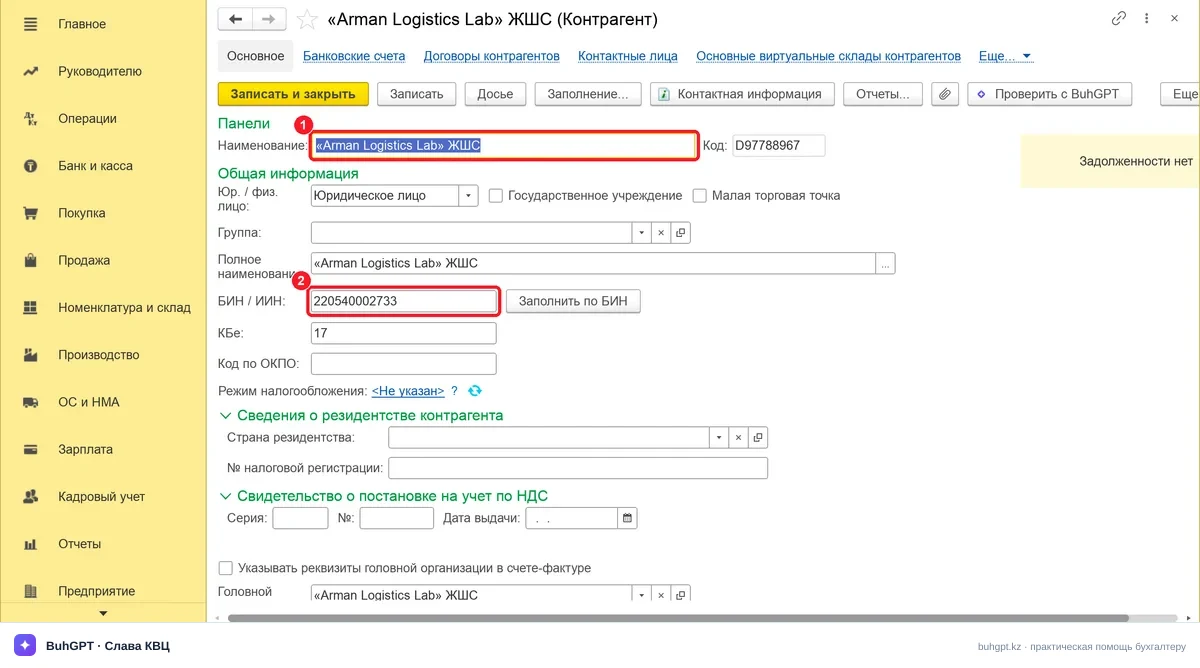
Не создавайте повторную карточку, пока не убедитесь, что контрагент отсутствует: дубли разделяют задолженность и обороты между несколькими элементами справочника. Если сведений недостаточно, запросите подтверждающие документы у контрагента, проверьте налоговый режим через Сервис проверки налоговых режимов (КГД), а регистрационные и налоговые сведения — через Портал КГД.
Как внести начальные остатки по поставщикам
Начальные остатки вводят, когда учёт начинают в новой базе либо переносят данные из другой системы. Откройте «Главное» → «Помощник ввода начальных остатков», задайте дату ввода и выберите раздел учёта расчётов с поставщиками. Остатки вносите по каждому поставщику и договору в разрезах, используемых в базе.
Для товарных остатков указывают номенклатуру, склад, количество и стоимость. Если одновременно переносится кредиторская задолженность, суммы по поставщикам и договорам должны соответствовать документам и данным прежней системы. Перед вводом подготовьте оборотно-сальдовые ведомости, расшифровки задолженности и перечень незакрытых документов расчётов.
- Проверьте карточки поставщиков, договоры и номенклатуру.
- В «Помощнике ввода начальных остатков» установите единую дату переноса.
- Сопоставьте количество, стоимость и задолженность с переносимыми данными.
- Запишите и проведите документ ввода остатков.
- Сформируйте оборотно-сальдовую ведомость и сравните итоги с исходными сведениями.
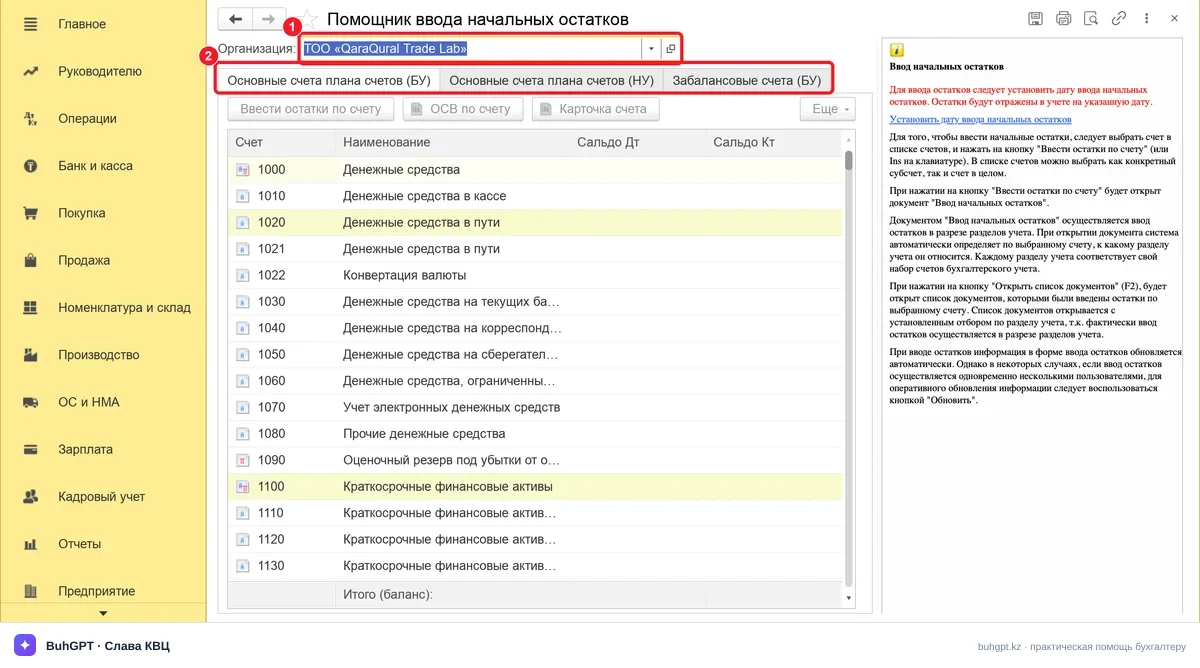
Проверка отчётом нужна для контроля результата переноса: проведённый документ подтверждает выполнение операции в базе, но правильность аналитики необходимо сверить по поставщикам, договорам, валютам и документам расчётов.
Как внести импорт и оплату в рублях
При приобретении товара у поставщика из России поступление и оплату отражают отдельными связанными документами. Поступление создают по пути «Покупки» → «Поступление ТМЗ и услуг». В документ переносят дату и номер первичного документа, сведения о поставщике, договоре, товарах, стоимости и валюте. Документы служат основанием для записей налогового учёта (ст. 219 НК РК).
- Откройте «Покупки» → «Поступление ТМЗ и услуг» и создайте документ поступления.
- Укажите поставщика, договор, склад, товары или услуги, сумму и рубли как валюту расчётов.
- Для банковской оплаты откройте «Банк и касса» → «Платёжные поручения (исходящие)», создайте платёжное поручение и на его основании оформите списание с банковского счёта.
- В платёжных документах выберите того же поставщика, договор и валюту расчётов, что и в поступлении.
- Проведите документы и сформируйте отчёт по взаиморасчётам с поставщиком.
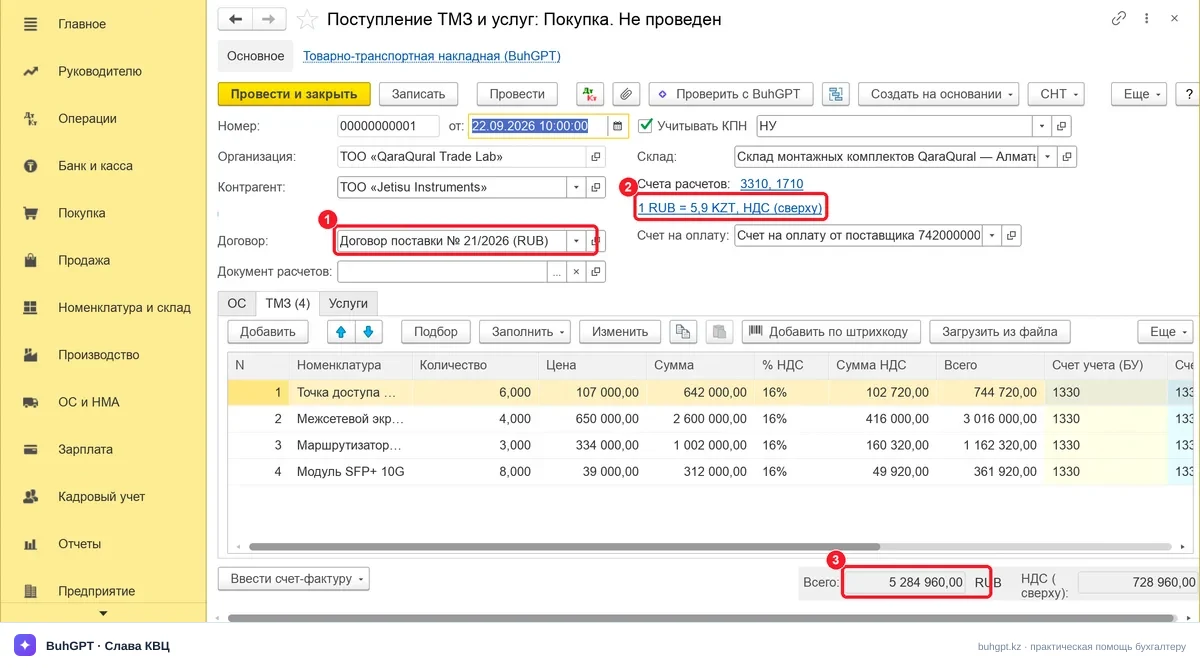
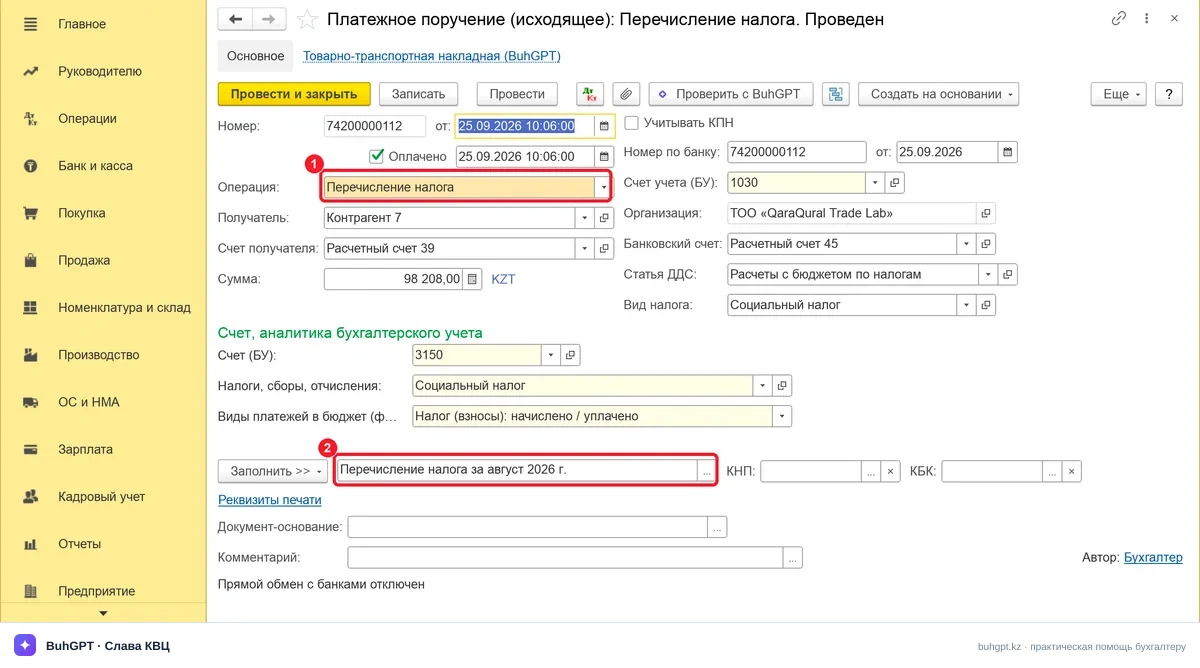
Если первичный документ отдельно содержит товары и услуги, разместите их на соответствующих вкладках документа поступления. Когда задолженность не закрывается, сопоставьте карточку контрагента, договор, валюту, документ расчётов и параметры зачёта задолженности в поступлении и списании с банковского счёта.
Когда нужен счёт-фактура выданный
В релизе «1С:Бухгалтерия для Казахстана» 3.0.74.x документ «Счёт-фактура (выданный)» используют для регистрации счёта-фактуры, выставленного покупателю. Откройте «Продажи» → «Счета-фактуры выданные» либо создайте документ на основании проведённой реализации. Счёт-фактура входит в состав учётной документации (ст. 202 НК РК).
Для работы с электронными счетами-фактурами вне учётной базы используйте Информационную систему ЭСФ (ИС ЭСФ). Индивидуальные предприниматели, которые не ведут бухгалтерский учёт и финансовую отчётность в предусмотренных законом случаях, вправе оформлять первичные учётные документы в ИС ЭСФ с применением ЭЦП (ст. 219 НК РК).
Что проверить перед проведением
Бухгалтеру стоит применять короткий контрольный список:
- операция отражена подходящим видом документа;
- выбран нужный контрагент без дублирующих карточек;
- договор и параметры расчётов совпадают с основанием операции;
- дата и номер соответствуют первичному документу;
- сумма, количество и стоимость перенесены без искажений;
- валюта документа и валюта взаиморасчётов выбраны правильно;
- налоговые сведения внесены по подтверждённым данным;
- после проведения сформирован проверочный отчёт.
Права на разделы и документы проверяют по пути «Администрирование» → «Настройки пользователей и прав», а функциональность базы — по пути «Главное» → «Настройки» → «Функциональность». После изменения настроек повторно откройте требуемый раздел программы.
Частые вопросы
Режим налогообложения нового контрагента нужно всегда вносить вручную? — Нет. Полученные по БИН реквизиты можно перенести в карточку, затем сопоставить их с документами и результатом проверки через Сервис проверки налоговых режимов (КГД).
Можно ли выбрать режим налогообложения, если поиск ничего не нашёл? — Выбирать его предположительно не следует. Проверьте режим через Сервис проверки налоговых режимов (КГД) либо запросите подтверждающие документы у контрагента.
Как проверить начальные остатки после ввода? — Откройте «Отчёты» → «Оборотно-сальдовая ведомость по счёту» и сопоставьте поставщиков, договоры, документы расчётов, количество, стоимость и задолженность с исходными данными переноса.
Как внести оплату российскому поставщику в рублях? — Откройте «Банк и касса» → «Платёжные поручения (исходящие)», создайте платёжное поручение в рублях и оформите на его основании списание с банковского счёта. В документах выберите соответствующие карточку поставщика, договор и документ расчётов.
Почему поступление и оплата не закрывают задолженность? — Проверьте, совпадают ли контрагент, договор, валюта, документ расчётов и параметры зачёта задолженности в обоих документах, а также не создана ли дублирующая карточка поставщика.
Источники
- Статья 202 НК РК — налоговый учёт и учётная документация
- Статья 219 НК РК — первичные учётные документы
- Портал КГД
- Сервис проверки налоговых режимов (КГД)
- Информационная система ЭСФ (ИС ЭСФ)