Проверено на релизе 3.0.74.2 «Бухгалтерия для Казахстана» (редакция 3.0).
Вы завели новую организацию, провели первую реализацию — и в ЭСФ улетает не та ставка НДС, себестоимость не списывается, а ИПН считается по старым МРП вместо 30. Причина почти всегда одна: организация заведена «на бегу», галочки плательщика НДС, учётная политика и параметры зарплаты не проставлены. Основные настройки организации — это тот единый экран, куда вы возвращаетесь, чтобы за 10 минут привести все ключевые параметры в порядок и больше не ловить ошибки в документах.
1. Назначение
2. Где найти
Путь в интерфейсе:
Главное → Настройки → Организации → открыть карточку → команда Основные настройки (или Настройки → Основные настройки организации);
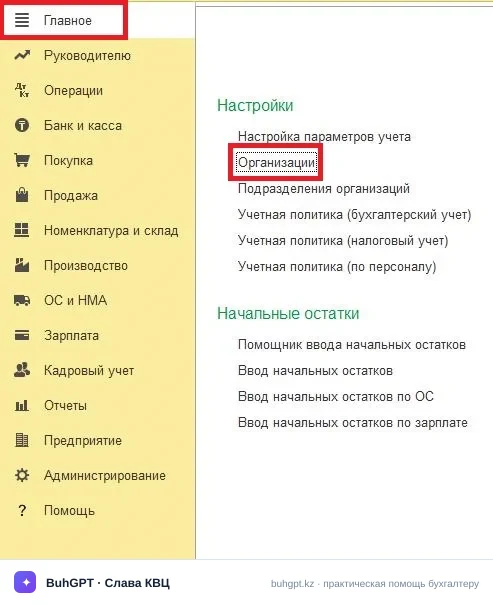
либо из стартового помощника при первом запуске программы.
Быстрый способ: меню «Перейти по ссылке» → или через строку навигации введите ссылку и в появившемся выпадающем списке кликните по предложенному результату с иконкой ссылки — «Основные настройки организации»:
Если организаций несколько — сначала выберите нужную в поле шапки. Настройки хранятся отдельно по каждой организации, перепутать нельзя.
2а. Как узнать свой релиз
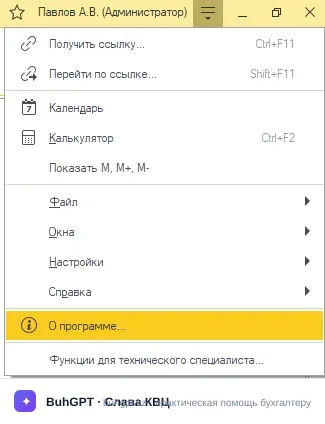
Справка → О программе (или ☰ → Справка → О программе). В открывшемся окне сверху — версия платформы (например, 8.3.24), ниже — релиз конфигурации («Бухгалтерия для Казахстана», редакция 3.0, версия 3.0.74.2). Сверяйте инструкцию именно с этим номером: значения вычетов и ставок в 2026 году изменились, и на старых релизах поля могут выглядеть иначе.
3. Как заполнить — пошагово
Настройки разбиты на блоки. Разберём каждый.
Блок «Организация» (ОБЯЗАТЕЛЬНО)
Поле | Зачем | Если ошибётесь |
|---|---|---|
Вид — юрлицо / ИП | Определяет набор налогов и форм отчётности | ИП с видом «юрлицо» не увидит нужных ставок ИПН и упрощёнку |
Наименование, БИН/ИИН | Подставляется во все документы и ЭСФ | ЭСФ уйдёт с чужим БИН — контрагент не примет, штраф |
Основной банковский счёт (ИИК, БИК) | Печать в счетах и платёжках | Деньги придут не на тот счёт |
Юридический/фактический адрес | Реквизиты в ЭСФ и договорах | ЭСФ отклонит ИС ЭСФ при несовпадении с базой ГБД ЮЛ |
Руководитель, гл. бухгалтер | Подписи в печатных формах | Пустые подписи в актах и накладных |
Блок «Учетная политика (налоговый учет)» (ОБЯЗАТЕЛЬНО)
Выберите режим: общеустановленный или специальный (упрощённая декларация, розничный налог, для крестьянских хозяйств). От этого зависит расчёт налогов и состав деклараций. Укажите дату, с которой применяется режим, — она влияет на закрытие месяца и начисления.
Блок «НДС» (ОБЯЗАТЕЛЬНО, если вы плательщик)
Флажок «Плательщик НДС» и дата постановки на учёт по НДС.
Ставка НДС по умолчанию — 16% (актуальная ставка Казахстана 2026 года). Именно она подставляется в реализациях и ЭСФ.
Метод отнесения НДС в зачёт — пропорциональный или раздельный.
Если флажок не стоит, программа не будет выделять НДС в документах, а ЭСФ вы просто не сможете выписать корректно.
Блок «Учётная политика»
Способ оценки запасов: ФИФО или по средней. Влияет на себестоимость при списании (счёт 7010).
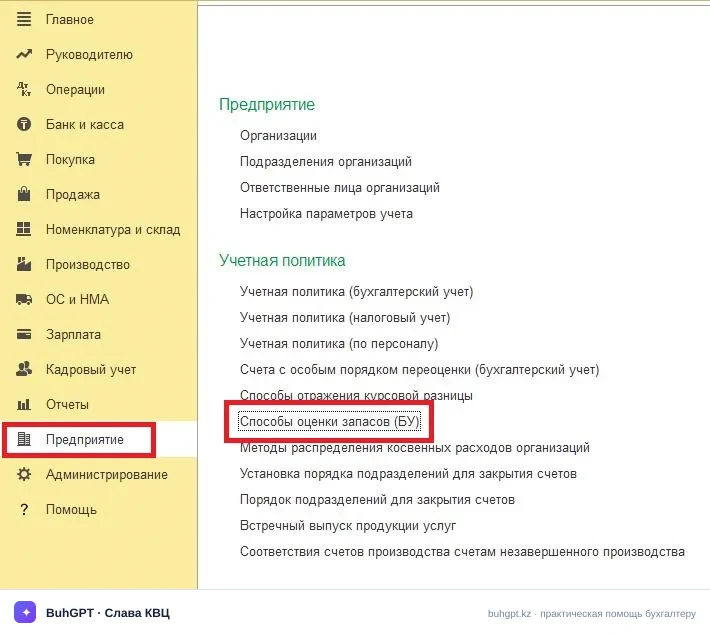
Настройки округления и метода расчёта себестоимости.
Блок «параметры зарплаты и налогов»
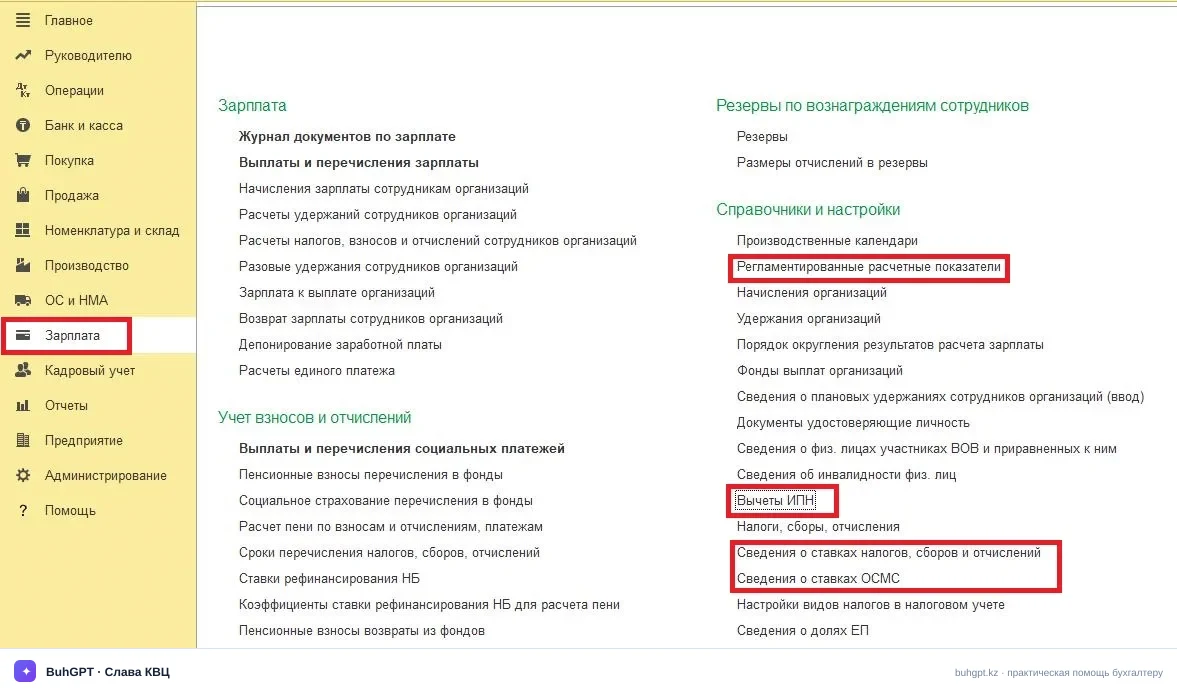
Показатель | Где находится в 1С (Регистр / Справочник) | Путь в интерфейсе |
МРП и МЗП | Регистр сведений «Регламентированные расчетные показатели» | Раздел «Зарплата» → «Справочники и настройки» → «Регламентированные расчетные показатели» |
Ставки налогов и взносов (ОПВ, ОПВР, ВОСМС, ОСМС, СО, ИПН, Соцналог) | Регистр сведений «Сведения о ставках налогов, сборов и отчислений» | Раздел «Зарплата» → «Справочники и настройки» → «Сведения о ставках налогов, сборов и отчислений» |
Лимиты и размеры вычетов (например, базовый вычет 30 МРП) | Справочник «Вычеты ИПН» и подчиненный регистр «Размер вычетов ИПН» | Раздел «Зарплата» → «Справочники и настройки» → «Вычеты ИПН» |
Как обновить показатели на 2026 год
Если при расчете зарплаты применяются старые ставки (например, тянется устаревший вычет, вместо 30 МРП), работник недополучит деньги на руки, а налоги посчитаются неверно. Вносить эти значения вручную в каждый регистр не нужно. Актуальные параметры на текущий год загружаются в базу двумя способами:
Автоматически: при стандартном обновлении релиза конфигурации.
Вручную через интернет-поддержку: перейдите в раздел «Администрирование» → «Интернет-поддержка и сервисы» → «Классификаторы и курсы валют» → нажмите кнопку «Обновить классификаторы».
После загрузки классификаторов новые значения начнут применяться ко всем документам начисления, датированным начиная с даты действия новых ставок.
4. Разобранный пример с проводками
Условие. ТОО «Актау Трейд», плательщик НДС, общеустановленный режим, ставка НДС по умолчанию — 16%, оценка запасов — ФИФО. Настройки заведены с 01.01.2026.
07.09.2026 продаём товар покупателю на 1 160 000 ₸ с НДС. Себестоимость партии по ФИФО — 700 000 ₸.
Расчёт НДС: 1 160 000 / 1,16 = 1 000 000 ₸ (доход) + 160 000 ₸ (НДС 16%).
Благодаря заполненным основным настройкам документ реализации формирует проводки автоматически:
Дт | Кт | Сумма, ₸ | Содержание |
|---|---|---|---|
1210 | 6010 | 1 000 000 | Доход от реализации |
1210 | 3130 | 160 000 | НДС к уплате 16% |
7010 | 1330 | 700 000 | Списана себестоимость (ФИФО) |
Валовая прибыль по сделке: 1 000 000 − 700 000 = 300 000 ₸.
Если бы в настройках стояла старая ставка НДС в ЭСФ ушёл бы как 124 285,71 ₸ вместо 160 000 ₸ — расхождение с актом контрагента и отказ в приёме ЭСФ. Именно поэтому ставка «зашивается» в основные настройки один раз.
Пример по зарплате. Оклад 300 000 ₸. Вычет 30 МРП = 30 × 4 325 = 129 750 ₸. ОПВ: 300 000 × 10% = 30 000 ₸. ВОСМС: 300 000 × 2% = 6 000 ₸. База ИПН: 300 000 − 30 000 − 6 000 − 129 750 = 134 250 ₸. ИПН: 134 250 × 10% = 13 425 ₸. На старом вычете налог был бы заметно выше — вот цена неверной настройки.
5. Виды операции / что даёт обработка
Обработка сама проводок не делает — она задаёт параметры, которые «включают» поведение документов:
регистрирует систему налогообложения организации;
ставит/снимает статус плательщика НДС и ставку по умолчанию;
задаёт учётную политику (оценка запасов, себестоимость);
задаёт параметры зарплаты (вычеты, ставки взносов, лимиты баз);
фиксирует реквизиты, попадающие в печать и электронные документы.
6. Что формируется при сохранении
Записи в регистрах сведений: «Учётная политика», «Ставки НДС», «Плательщики НДС», «Настройки зарплаты и кадрового учёта», реквизиты организации.
Эти записи датируются, поэтому под разные периоды можно хранить разные ставки и вычеты.
Прямых проводок нет — они появляются позже, в реализациях, поступлениях, начислении зарплаты, где уже используются эти параметры.
Через параметры НДС обеспечивается корректная выписка ЭСФ (ИС ЭСФ) и СНТ из документов реализации.
7. Печатные формы
Своей печатной формы у обработки, как правило, нет — это мастер настроек. Но заполненные здесь реквизиты печатаются в:
Счёте на оплату, Накладной, Акте выполненных работ;
Счёте-фактуре и ЭСФ;
Платёжном поручении (банковские реквизиты, БИК);
зарплатных формах (расчётные листки, справки).
8. Частые ошибки
«Не заполнена учётная политика организации на дату документа» — вы проводите реализацию за период, для которого настройки не заданы. Откройте основные настройки, укажите дату начала действия учётной политики раньше даты документа.
«Организация не является плательщиком НДС» — при попытке выделить НДС или выписать ЭСФ. Поставьте флажок «Плательщик НДС» и укажите дату постановки на учёт.
«Ставка НДС не соответствует дате документа» — в настройке период действия ставки 16% начинается позже даты документа. Проверьте дату применения ставки.
НДС считается по старой ставке вместо 16% — в настройках сохранена устаревшая настройка. Обновите значение до 16% с нужной даты.
ИПН завышен, работник получил меньше — в настройках зарплаты вычет стоит по старому или неверный МРП. Проставьте 30 МРП/мес и МРП 4 325 ₸.
9. FAQ
Как открыть основные настройки, если стартовый помощник уже закрыт? Главное → Организации → карточка организации → команда «Основные настройки».
Где переключить организацию с прошлогодней на 16% НДС? В блоке «НДС» основных настроек задайте ставку по умолчанию 16% с датой начала 2026 года. Документы за прошлые периоды сохранят прежнюю ставку.
Почему в расчёте зарплаты вычет старый, а не 30? Это старое значение до 2026 года. Обновите параметры зарплаты: базовый вычет — 30 МРП/мес, не более 360 МРП/год.
Настройки одни на все организации? Нет. Они хранятся отдельно по каждой организации. Перед правкой выберите нужную в шапке.
Можно ли задать разные ставки НДС на разные периоды? Да. Записи датируются, поэтому в одной базе спокойно сосуществуют, например, 12% до 2026 года и 16% с 2026 года.
Влияет ли способ оценки запасов на прошлые проводки? Смена ФИФО/по средней действует с даты изменения. Уже проведённые списания себестоимости (счёт 7010) не пересчитываются задним числом автоматически — потребуется перепроведение периода.
Почему ЭСФ не выписывается? Чаще всего не стоит флажок «Плательщик НДС» либо не заполнены БИН и адрес. Проверьте блоки «Организация» и «НДС».
Как узнать, какой у меня релиз конфигурации? Справка → О программе. Там указан релиз, например 3.0.74.2. Инструкция актуальна именно для него.
Что делать, если выбрали не тот режим налогообложения? Откройте блок «Система налогообложения», выберите верный режим и укажите дату начала применения. Учтите, что смена режима задним числом потребует перерасчёта налогов за период.
10. Смежные документы
На основании основных настроек работают: «Реализация товаров и услуг», «Поступление ТМЗ», «Счёт-фактура (ЭСФ)», «СНТ», «Начисление зарплаты», «Закрытие месяца», регламентные операции по НДС, ИПН, ОПВ, СО.
Вводятся до/рядом: карточка «Организации», «Учётная политика» (детально), «Настройки налогов и отчётов», «Банковские счета».
Изменения в основных настройках следует делать до ввода первичных документов периода, иначе потребуется перепроведение.
Как узнать свой релиз
Справка → О программе — в окне указаны версия платформы 1С:Предприятие и релиз конфигурации «Бухгалтерия для Казахстана». Все примеры и числа этой методички соответствуют релизу 3.0.74.2 и параметрам Казахстана 2026 года (НДС 16%, МРП 4 325 ₸, МЗП 85 000 ₸, базовый вычет 30 МРП).
Методичка подготовлена для «1С:Бухгалтерия для Казахстана», редакция 3.0, релиз 3.0.74.2.