В актуальной линейке релизов 3.0.74.x «Бухгалтерии для Казахстана» входящий документ ЭДО нужно сверить с договором и фактической операцией, затем утвердить либо отклонить и после проверки создать связанный документ учёта. В 2026 году основная ставка НДС составляет 16%.
Проверено для «Бухгалтерии для Казахстана» (редакция 3.0), линейка релизов 3.0.74.x.
1. Назначение
Входящий документ ЭДО — карточка электронного документа, полученного от контрагента через настроенный канал прямого электронного документооборота. В ней бухгалтер просматривает акт, накладную или другое вложение, проверяет реквизиты и суммы, а затем принимает документ либо отклоняет его с объяснением причины.
Прямой обмен через ЭДО в программе не следует смешивать с отдельными подсистемами ЭСФ, СНТ и Виртуального склада. Для работы с электронными счетами-фактурами, СНТ и Виртуальным складом предназначена Информационная система ЭСФ (ИС ЭСФ). Карточка входящего ЭДО и документы этих подсистем могут быть связаны с одной хозяйственной операцией, но обрабатываются в разных рабочих местах.
Карточка позволяет разделить получение электронного оригинала и отражение операции в учёте. Сначала бухгалтер проверяет отправителя, получателя, договор, даты, номенклатуру, количество, цены и налоговые сведения. Затем создаёт соответствующий первичный документ учёта и проверяет его перед проведением.
2. Где найти входящие документы
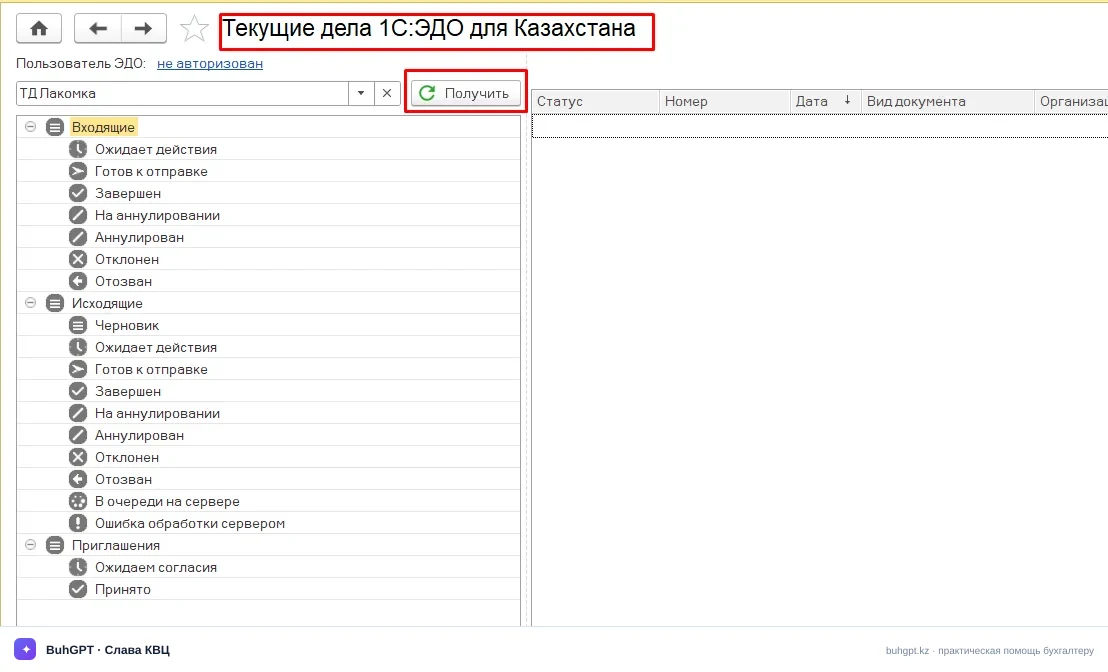
В линейке релизов 3.0.74.x рабочий список открывается по пути Продажи и покупки → ЭДО → Входящие документы. Для контроля необработанных сообщений откройте Продажи и покупки → ЭДО → Текущие дела ЭДО.
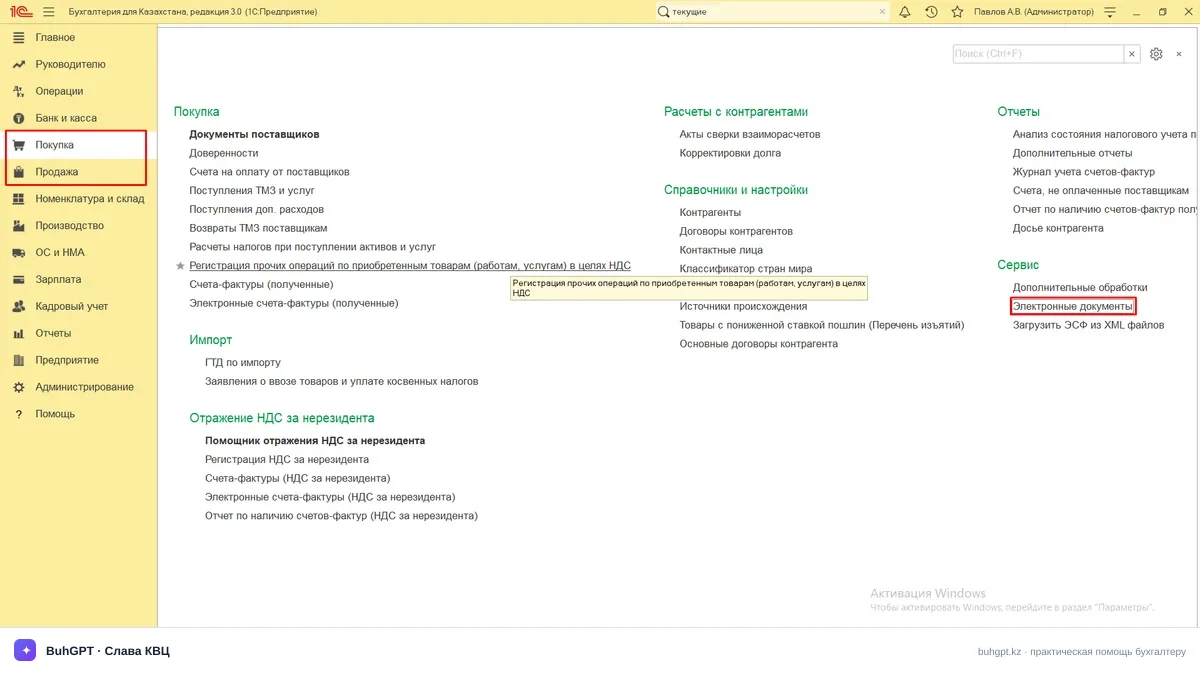
Чтобы загрузить новые сообщения, откройте Продажи и покупки → ЭДО → Отправка и получение электронных документов, выполните команду Отправить и получить, затем перейдите к загруженным входящим документам.
Список также можно открыть по внутренней навигационной ссылке e1cib/list/Документ.ЭлектронныйДокументВходящийЭДОК: выберите Сервис → Перейти по навигационной ссылке, вставьте строку и нажмите Перейти.
2а. Как узнать свой релиз
Откройте Справка → О программе. В окне указаны версия платформы 1С:Предприятие, название конфигурации и установленный релиз. Методичка подготовлена для актуальной линейки 3.0.74.x; перед выполнением операций сопоставьте указанную в окне версию конфигурации с этой линейкой.
3. Как проверить и обработать документ
Входящий документ появляется после получения сообщения от контрагента. До утверждения нужно сопоставить данные отправителя с объектами информационной базы.
Контрагент. Сверьте БИН или ИИН и полное наименование отправителя. Если программа не нашла соответствующую карточку, выполните сопоставление с существующим контрагентом либо создайте нового после проверки на отсутствие дубля. Регистрацию по НДС можно проверить через Портал КГД, выбрав поиск плательщиков НДС.
Абонент ЭДО. Проверьте БИН или ИИН, полное наименование и признак собственного абонента. Для карточки контрагента признак собственного абонента устанавливать не нужно. У одной организации могут быть заведены разные абоненты для подразделений или используемых каналов обмена.
Организация. При учёте нескольких юридических лиц сопоставьте БИН получателя с организацией в карточке. Ошибка приведёт к отражению операции у другого получателя.
Договор. Выберите договор фактической поставки и проверьте стороны, валюту и аналитику взаиморасчётов. Неверный договор исказит детализацию задолженности.
Дата и номер. Сверьте дату и номер электронного оригинала с договором, накладной, актом и фактическим исполнением. Дата документа может отличаться от даты его загрузки в базу. До создания поступления убедитесь, что документ с таким номером и контрагентом ещё не отражён.
Табличная часть. Сопоставьте номенклатуру отправителя со справочником базы, затем проверьте единицы измерения, количество, цену, скидки и итоговые суммы. Не создавайте поступление, пока значимые расхождения не устранены.
НДС. В 2026 году основная ставка НДС — 16%. Применимую ставку определяют по содержанию конкретной операции. При облагаемом обороте 500 000 ₸ расчёт выглядит так: 500 000 × 16% = 80 000 ₸ НДС; итог с НДС — 580 000 ₸.
Состояние и связи. Статус показывает этап обработки сообщения. По ссылке на документ поступления бухгалтер проверяет, была ли операция перенесена в учёт.
Пошаговый порядок:
Откройте сообщение в списке входящих документов.
Просмотрите содержимое и вложения электронного документа.
Сверьте отправителя, получателя, договор, даты, номенклатуру, количество, цену, сумму и НДС.
Если сведения верны, выполните команду утверждения и создайте связанный документ учёта, например Поступление ТМЗ и услуг.
В созданном поступлении проверьте склад, подразделение, счета учёта, налоговые параметры и аналитику, затем проведите документ.
При ошибке отклоните входящий документ и укажите конкретную причину: неверная цена, количество, получатель, дата, ставка НДС или реквизиты договора.
Когда выбранный сценарий обмена предусматривает ответную подпись, подпишите отправляемое сообщение действующей ЭЦП.
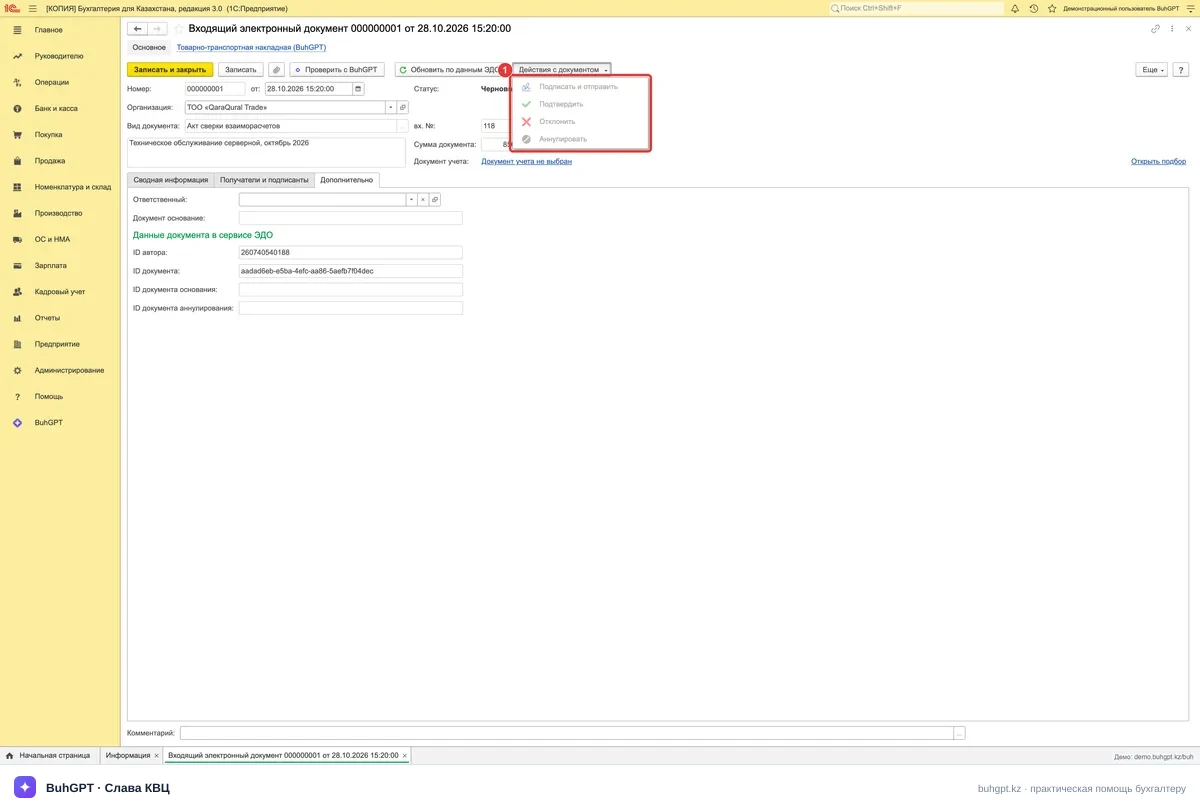
Путь: Предприятие → Электронные документы → Входящие → открыть документ → Действия с документом.
- Откройте «Действия с документом» и проверьте доступные команды.
4. Разобранный пример с проводками
Ситуация. ТОО «Астана-Трейд», зарегистрированное по НДС, получило от ТОО «Снаб-KZ» электронный документ на партию кабеля.
Данные поставки:
кабель ВВГ — 1 000 м;
цена без НДС — 500 ₸ за метр;
стоимость без НДС — 500 000 ₸;
НДС 16% — 80 000 ₸;
итого к оплате — 580 000 ₸;
дата документа — 06.09.2026.
Бухгалтер сверяет документ с договором и фактической поставкой. Расчёт НДС: 1 000 × 500 = 500 000 ₸; 500 000 × 16% = 80 000 ₸; 500 000 + 80 000 = 580 000 ₸. Ставка 16% установлена ст. 503 НК РК. После утверждения входящего документа создаётся Поступление ТМЗ и услуг.
Проводки по поступлению:
Дебет | Кредит | Сумма | Содержание |
|---|---|---|---|
1330 | 3310 | 500 000 ₸ | Оприходован товар без НДС |
1420 | 3310 | 80 000 ₸ | Отражён входящий НДС |
Кредиторская задолженность по счёту 3310 равна 580 000 ₸. При оплате с текущего банковского счёта формируется проводка Дт 3310 / Кт 1030 на 580 000 ₸.
Учтённые сведения по приобретению и НДС используются при подготовке декларации формы 300.00. Декларацию представляют не позднее 15-го числа второго месяца после отчётного квартала (ст. 505 НК РК), а НДС уплачивают не позднее 25-го числа второго месяца после отчётного квартала (ст. 506 НК РК). Форму можно подготовить и отправить через Кабинет налогоплательщика ИС ИСНА.
5. Виды входящих документов
Акт выполненных работ или оказанных услуг. Его сопоставляют с договором, периодом, содержанием и стоимостью работ или услуг.
Накладная. Проверяют номенклатуру, фактическое поступление, количество, склад и условия договора.
Уведомление. Оно фиксирует получение, отказ, уточнение либо другое состояние обмена.
Аннулирование. Его сопоставляют с исходным документом и связанной хозяйственной операцией, после чего проверяют необходимость исправления учётных данных.
ЭСФ и СНТ обрабатываются в отдельном канале — Информационной системе ЭСФ (ИС ЭСФ). Входящую карточку прямого ЭДО не следует использовать вместо обработки ЭСФ, СНТ или данных Виртуального склада.
6. Что формируется после обработки
В карточке входящего документа ЭДО сохраняются электронное содержимое, состояние обмена, история обработки и связь с объектом учёта. Хозяйственная операция отражается после создания и проведения связанного первичного документа: поступления, реализации либо другого документа выбранного вида операции.
В примере поступление отражает товар на счёте 1330, задолженность перед поставщиком на счёте 3310 и входящий НДС на счёте 1420. Для услуг вместо счёта товаров выбирается счёт затрат, предусмотренный учётной политикой и назначением расходов.
После проведения проверьте:
взаиморасчёты с поставщиком;
количество и стоимость товаров на складе;
сведения по приобретению и НДС;
статус электронного сообщения;
связь входящего документа с поступлением.
7. Печатные формы
Набор доступных форм определяется видом электронного вложения и созданным документом учёта. В программе могут отображаться визуальное представление электронного оригинала, акт, накладная, приходный ордер и карточка сообщения с историей обработки.
Перед печатью проверьте, из какого объекта сформирована форма: из документа поставщика или внутреннего поступления. Реквизиты сторон, дата, номер, номенклатура и суммы должны соответствовать друг другу.
8. Частые ошибки
Не заполнен договор контрагента. Выберите договор этой поставки, проверьте стороны, валюту и аналитику, затем повторите создание документа учёта.
Контрагент по БИН или ИИН не найден. Сначала найдите существующую карточку, чтобы не создать дубль. Регистрационные сведения и статус плательщика НДС проверьте через Портал КГД.
Ставка НДС не соответствует операции. Основная ставка в 2026 году составляет 16%, но ставку в документе нужно сопоставить с конкретной операцией. Ошибочный документ отклоните и запросите исправленный.
Документ уже принят к учёту. Откройте связанные объекты и проверьте наличие поступления. Не создавайте второй документ по тому же основанию.
Не удалось проверить подпись. Проверьте срок действия сертификата через Национальный удостоверяющий центр, работу криптографического компонента и настройки профиля ЭДО, затем повторите получение.
Период закрыт для изменения. Исправляйте документы закрытого периода по принятому в организации порядку и с учётом предоставленных пользователю прав.
Сумма отличается от договора. Сравните количество, цену, скидку, сумму без НДС, ставку и итог. Не редактируйте полученный электронный оригинал для подгонки под внутренний учёт: отклоните его с точным описанием расхождения.
9. Частые вопросы
Какая ставка НДС в РК действует в 2026 году? — Основная ставка составляет 16%. При облагаемом обороте 500 000 ₸ налог равен 80 000 ₸, а сумма с НДС — 580 000 ₸.
Чем отличается входящий документ ЭДО от «Поступления ТМЗ и услуг»? — Во входящем документе сохраняются полученные сведения, состояние и история обмена. В «Поступлении ТМЗ и услуг» бухгалтер проверяет отражение хозяйственной операции в учёте.
Обязательно ли подписывать входящую ЭСФ ЭЦП? — ЭСФ обрабатывается в Информационной системе ЭСФ (ИС ЭСФ). Для прямого ЭДО необходимость ответной подписи определяется видом документа и настроенным сценарием обмена.
Можно ли отклонить документ и что увидит контрагент? — В программе можно указать понятную причину отказа и отправить контрагенту сообщение об отклонении через настроенный канал ЭДО.
Почему НДС попадает на счёт 1420, а не сразу в зачёт? — В приведённом примере счёт 1420 используется для отражения входящего НДС по приобретению. Эти данные затем проверяются при подготовке налогового учёта и декларации формы 300.00.
Что делать, если контрагент прислал аннулирование ранее принятой ЭСФ? — Сопоставьте аннулирование с исходной ЭСФ в Информационной системе ЭСФ (ИС ЭСФ) и с поступлением в программе. Затем приведите учётные данные о поставке, задолженности и НДС в соответствие с фактически оформленной операцией.
Как понять, что документ уже принят к учёту? — Проверьте состояние сообщения и связанные документы. Если в карточке есть ссылка на ранее созданное поступление по этой операции, второй документ создавать не нужно.
Товар указан в СНТ, а ЭСФ ещё нет — можно оприходовать? — Фактическое поступление отражают по первичным документам, подтверждающим операцию. СНТ и поступившую позднее ЭСФ проверьте в Информационной системе ЭСФ (ИС ЭСФ) и сопоставьте с учётными данными.
Поставщик — неплательщик НДС, но в документе есть сумма НДС. Как быть? — Проверьте статус поставщика через Портал КГД. Документ с ошибочными налоговыми сведениями отклоните с конкретной причиной и запросите корректное оформление.
Где посмотреть все входящие за период? — Откройте Продажи и покупки → ЭДО → Входящие документы и установите отбор по датам, организации, контрагенту или состоянию.
10. Смежные документы и сервисы
Поступление ТМЗ и услуг — используется для отражения приобретённых товаров, работ и услуг.
Поступление дополнительных расходов — применяется для расходов, относимых на приобретение по принятому порядку учёта.
Уведомление о получении или отклонении — передаёт ответ контрагенту.
Отправка и получение электронных документов — загружает и отправляет сообщения ЭДО.
Списание с текущего счёта — отражает оплату поставщику.
Информационная система ЭСФ (ИС ЭСФ) — используется для ЭСФ, СНТ и Виртуального склада.
Кабинет налогоплательщика ИС ИСНА — предназначен для сдачи ФНО, просмотра лицевого счёта и сведений о задолженности.
Вывод автора. Не принимайте входящие документы без содержательной проверки. Сопоставьте номенклатуру, количество, цены, сумму, налоговые сведения, стороны и договор с фактической операцией. После сверки создайте документ учёта, проверьте счета и аналитику и только затем проведите его. Документ с ошибками отклоните, указав отправителю конкретную причину.