В 2026 году вход в Информационную систему ЭСФ (ИС ЭСФ) выполняется с действующей ЭЦП: после авторизации выберите и проверьте профиль налогоплательщика, от имени которого будете работать. ЭЦП применяется для аутентификации, подписания и подтверждения подлинности электронных документов (п. 24 Правил выписки ЭСФ).
Как подготовиться к входу в ИС ЭСФ
Перед началом работы убедитесь, что электронная цифровая подпись действует, а компьютер распознаёт её ключи. Если ключ хранится на защищённом носителе, подключите его заранее. При хранении ключа в файловой системе проверьте, что файл доступен пользователю компьютера и не был перемещён или переименован.
Для авторизации используйте программные компоненты и настройки браузера, указанные непосредственно в ИС ЭСФ. Если при входе появляется запрос на запуск локального компонента электронной подписи или разрешение всплывающего окна, до подтверждения проверьте, что открыта страница ИС ЭСФ, и прочитайте содержание запроса.
До входа полезно уточнить:
- от имени какого налогоплательщика нужно работать;
- предоставлены ли сотруднику необходимые полномочия;
- не истёк ли срок действия электронной подписи;
- соответствует ли выбранный сертификат его владельцу;
- не блокирует ли браузер запуск компонента подписи.
Не передавайте ключ электронной подписи и пароль к нему другим сотрудникам. Если с системой работают несколько специалистов, каждому следует использовать предоставленный ему доступ и выполнять операции в пределах назначенных полномочий.
Как войти в ИС ЭСФ с ЭЦП: пошаговый порядок
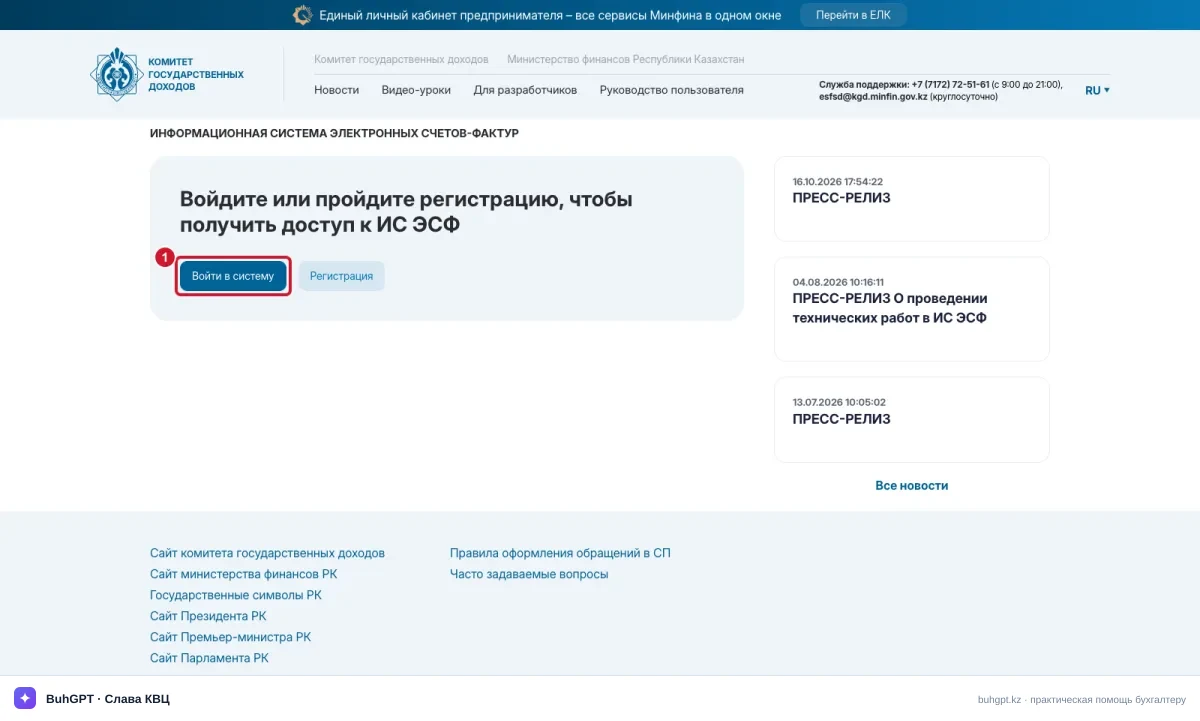
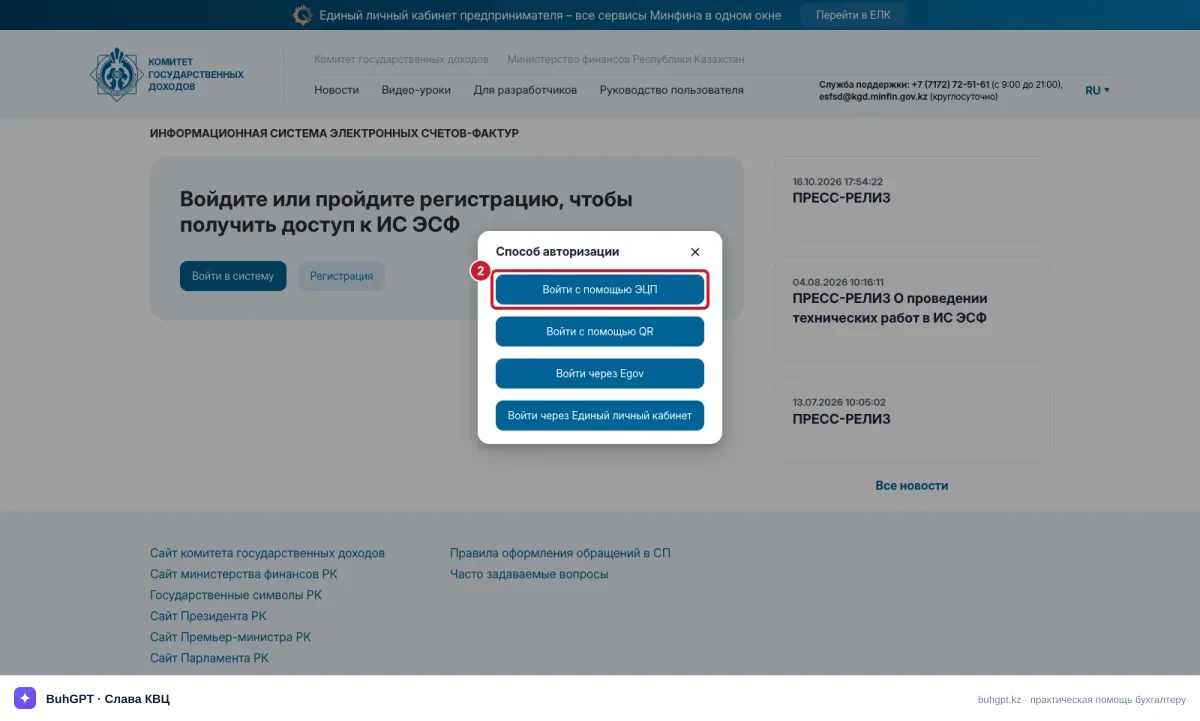
- Откройте ИС ЭСФ и выберите доступный на странице вариант входа с ЭЦП.
- Если система запрашивает место хранения ключа, укажите носитель или папку, где находится файл.
- Выберите сертификат и проверьте сведения о владельце и срок его действия.
- Введите пароль от ключа только в форме авторизации ИС ЭСФ.
- После авторизации проверьте наименование и идентификационные данные налогоплательщика.
- Убедитесь, что доступны нужные разделы и операция подписания выбранным ключом.
Не начинайте создание, отправку или обработку документов, пока не убедитесь, что открыт профиль нужной организации или индивидуального предпринимателя. Это особенно важно для бухгалтеров, которые сопровождают несколько налогоплательщиков.
Как выбрать и проверить профиль организации
После успешной авторизации сопоставьте название организации и её идентификационные данные с налогоплательщиком, от имени которого предстоит работать. Если в учётной записи доступно несколько профилей, выбирайте нужный перед каждой операцией с документами.
Если организация уже подключена к системе, но отдельный сотрудник не видит необходимые функции, сопоставьте доступные ему операции с назначенными ролями и полномочиями. Действующая ЭЦП позволяет пройти предусмотренные системой процедуры авторизации и подписания, а набор доступных операций определяется настройками профиля пользователя.
Если при первом входе интерфейс предлагает принять условия, подтвердить регистрационные сведения или выполнить действия для подключения пользователя, внимательно прочитайте уведомление. Вносите только сведения, запрошенные ИС ЭСФ, и сверяйте их с регистрационными данными налогоплательщика.
После выбора профиля бухгалтеру стоит проверить:
- правильно ли выбрана организация или ИП;
- доступны ли необходимые разделы;
- отображаются ли входящие и исходящие документы;
- корректно ли указаны данные пользователя;
- доступна ли операция подписания выбранным ключом.
Для документооборота в ИС ЭСФ электронные документы удостоверяются посредством ЭЦП. При заверении ЭСФ система проверяет срок действия сертификата и идентификационные данные его владельца (п. 24–26 Правил выписки ЭСФ).
Если войти в систему не получается
Сначала определите, на каком этапе возникает ошибка: до выбора ключа, при чтении сертификата, после ввода пароля или уже после авторизации. Зафиксируйте точный текст сообщения. Это поможет отделить неполадку браузера или компонента электронной подписи от проблемы с сертификатом, регистрационными данными либо полномочиями пользователя.
Система не видит ключ
Проверьте подключение защищённого носителя, доступность файла ключа и запуск программного компонента электронной подписи. Затем перезапустите браузер и вновь откройте ИС ЭСФ. Перед повторной попыткой убедитесь, что выбран правильный файл сертификата.
Пароль не принимается
Не вводите разные варианты многократно наугад. Проверьте, выбран ли нужный ключ и соответствует ли сертификат выполняемому действию. Пароль электронной подписи нельзя сообщать службе поддержки, коллегам или иным лицам.
После входа нет нужной организации или функции
Если нужная организация отсутствует, проверьте сведения о владельце выбранного сертификата и наличие у пользователя доступа к профилю налогоплательщика. Когда профиль открывается, но отдельные операции недоступны, сопоставьте полномочия сотрудника с требуемым действием. Настройки ролей и доступа изменяйте через функции профиля ИС ЭСФ, используя учётную запись с правом управления доступом.
Сертификат недействителен
Проверьте статус и срок действия сертификата через Национальный удостоверяющий центр. При заверении документа ИС ЭСФ проверяет действительность сертификата, включая срок его действия и идентификационные данные владельца (п. 26 Правил выписки ЭСФ). Если сертификат отозван, срок его действия истёк или файл ключа повреждён, для дальнейшей работы потребуется действующая ЭЦП.
Возникает общая техническая ошибка
Если страница не загружается либо операция завершается общей ошибкой, сохраните текст сообщения и время сбоя. Перезапустите браузер и компонент подписи, затем повторите действие в ИС ЭСФ. Не отправляйте файл ключа, пароль, снимки экрана с конфиденциальными сведениями или документы организации через посторонние каналы связи.
Безопасное завершение работы
Используйте штатную кнопку выхода из учётной записи и закрывайте браузер, особенно на общем компьютере. Не сохраняйте пароль от ключа в браузере и не оставляйте подключённый носитель без присмотра. Периодически проверяйте перечень пользователей, имеющих доступ к профилю организации, и закрывайте доступ сотрудникам, которым больше не требуется работа с электронными документами.
Перед подписанием ЭСФ ещё раз проверьте профиль и реквизиты документа. ЭСФ заверяется ЭЦП лица, имеющего полномочия на подписание; отправленным документ считается после предусмотренного заверения и присвоения регистрационного номера (п. 25 и 28 Правил выписки ЭСФ).
Вопросы и ответы
Почему ИС ЭСФ не видит ключ электронной подписи? — Проверьте подключение носителя, путь к файлу ключа и запуск программного компонента электронной подписи. После этого перезапустите браузер и повторите вход в ИС ЭСФ.
Можно ли бухгалтеру войти в ИС ЭСФ от имени нескольких организаций? — Бухгалтер может работать с профилями, доступными в его учётной записи. Перед созданием, просмотром или подписанием документа необходимо проверить, профиль какого налогоплательщика выбран.
Почему вход выполнен, но нужные функции недоступны? — Сопоставьте требуемую операцию с назначенными пользователю ролями и полномочиями. Проверить или изменить доступ через функции профиля ИС ЭСФ должен пользователь, которому предоставлено право управления доступом.
Что делать, если сертификат недействителен? — Проверьте его статус и срок действия через Национальный удостоверяющий центр. Для авторизации и подписания используйте действующую ЭЦП; при заверении ЭСФ система проверяет сертификат (п. 26 Правил выписки ЭСФ).
Безопасно ли сохранять пароль от ключа в браузере? — Не сохраняйте пароль, особенно если компьютером пользуются несколько человек. Файл ключа, носитель и пароль следует хранить так, чтобы исключить доступ посторонних.