В 2026 году в «1С:Бухгалтерии для Казахстана» редакции 3.0, релиз 3.0.75.1, входящие ЭСФ получают через раздел «Покупка» → «Электронные счета-фактуры (полученные)»: выберите организацию, выполните команду «Получить» и проверьте результат обмена в списке документов.
Как получить ЭСФ в 1С
Перед обменом убедитесь, что в программе выбрана нужная организация и настроено подключение к Информационной системе ЭСФ (ИС ЭСФ). Далее в «1С:Бухгалтерии для Казахстана» редакции 3.0, релиз 3.0.75.1, откройте раздел «Покупка» → «Электронные счета-фактуры (полученные)».
Практический порядок работы:
Откройте раздел «Покупка» → «Электронные счета-фактуры (полученные)».
Выберите организацию, по которой требуется получить документы.
Установите период, за который нужно загрузить входящие ЭСФ.
Нажмите «Получить».
Дождитесь завершения обмена и ознакомьтесь с сообщениями программы.
Обновите список и найдите полученные документы за выбранный период.
Проверьте поставщика, дату, номер, суммы, НДС и остальные реквизиты.
Сопоставьте ЭСФ с соответствующим первичным документом в учетной базе.
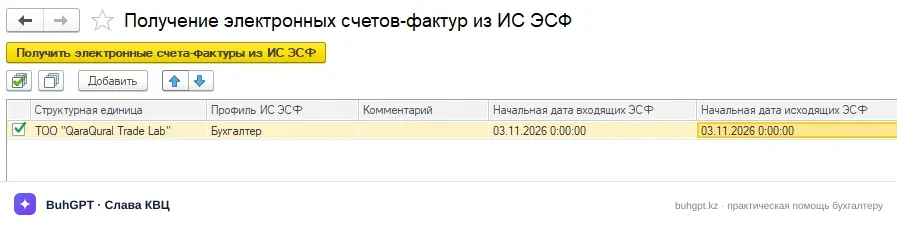
Не следует считать обмен завершенным только потому, что команда была запущена. Результат подтверждают по списку «Электронные счета-фактуры (полученные)»: новые ЭСФ должны появиться в нем, а в сообщениях обмена не должно быть ошибки загрузки. Исходный электронный документ можно дополнительно проверить в Информационной системе ЭСФ (ИС ЭСФ).
Если бухгалтер ведет несколько организаций или информационных баз, обмен проверяют отдельно для каждой из них. Документ может отсутствовать в видимом списке из-за выбора другой организации, периода или установленного отбора.
Где найти ЭСФ, полученные в 1С
В «1С:Бухгалтерии для Казахстана» редакции 3.0, релиз 3.0.75.1, полученные документы находятся по пути «Покупка» → «Электронные счета-фактуры (полученные)». В этом списке можно выбрать организацию и период, а также проверить установленные отборы.
Если полученный ЭСФ не виден, последовательно проверьте:
правильно ли выбрана организация;
не ограничен ли список датой или отчетным периодом;
не установлен ли отбор по контрагенту, состоянию или виду документа;
завершился ли последний обмен без ошибки;
не находится ли документ среди ранее загруженных;
совпадают ли данные поставщика в ЭСФ и справочнике контрагентов.
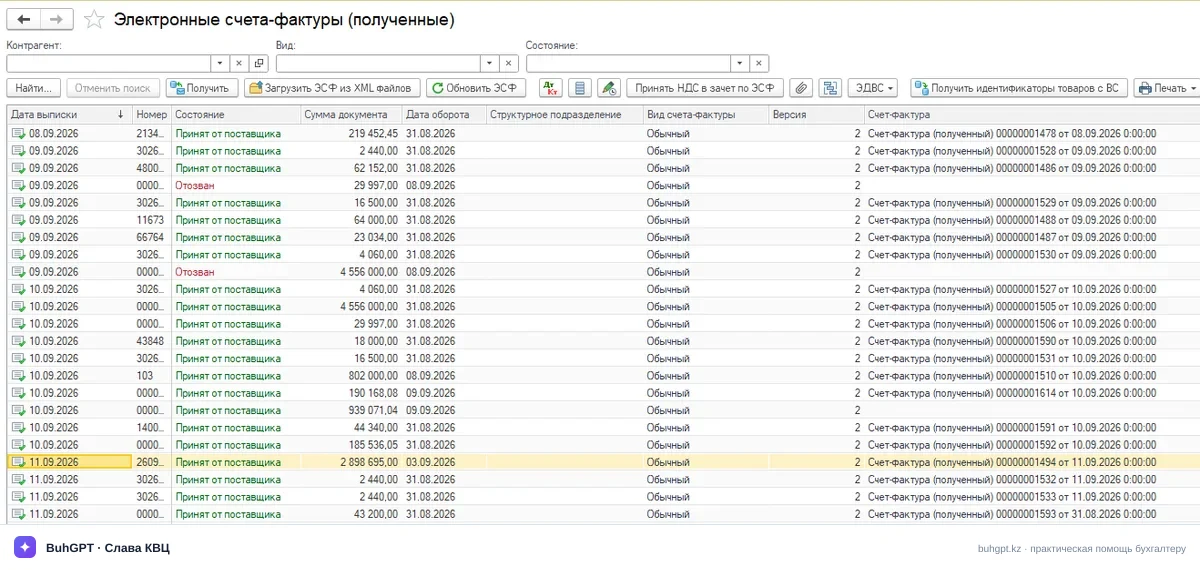
Наличие ЭСФ в списке подтверждает его загрузку, но бухгалтеру также необходимо проверить связь с первичным документом. Особого внимания требуют случаи, когда реквизиты поставщика, номер, дата или суммы отличаются от сведений в учетной системе.
Удобно проверять входящие документы по единому порядку: сначала факт загрузки, затем реквизиты, после этого связь с учетным документом и только затем отражение операции в учете. Такой порядок помогает отделить техническую проблему обмена от ошибки в исходных данных или настройках сопоставления.
Как убедиться, что обмен с ИС ЭСФ прошел успешно
После выполнения команды «Получить» обновите список «Электронные счета-фактуры (полученные)» и сравните период, количество документов и данные поставщиков со сведениями в Информационной системе ЭСФ (ИС ЭСФ). Если документ присутствует в ИС ЭСФ, но отсутствует в 1С, проверьте организацию, период, отборы и сообщения последнего сеанса обмена.
При проверке обращайте внимание на состояние документа, указанное в списке и в его форме. Найденный ЭСФ следует сверять не только по номеру и дате, но также по поставщику, сумме и текущему состоянию.
Сам факт импорта и наличие документа в списке не подтверждают правильность его сопоставления с учетными данными. Завершенная проверка включает три результата: ЭСФ загружен, его реквизиты сверены, связь с первичным документом проверена.
Что делать, если входящие ЭСФ не загружаются
Сначала повторно проверьте настройки подключения, выбранную организацию, период и параметры обмена. Если программа показывает сообщение «Не удалось получить данные с сервера ИТС!», зафиксируйте его полный текст, дату и время появления. Одного текста сообщения недостаточно, чтобы определить причину: необходимо установить, на каком этапе прервался обмен и воспроизводится ли ошибка на другом рабочем месте.
Проверьте, открывается ли Информационная система ЭСФ (ИС ЭСФ) под учетной записью организации, действует ли используемая ЭЦП и верно ли выбрана организация. Для управления регистрационными свидетельствами ЭЦП используйте Национальный удостоверяющий центр.
Безопасная последовательность диагностики:
Зафиксируйте точный текст сообщения и этап, на котором оно появляется.
Проверьте выбранную организацию, период и параметры подключения.
Убедитесь, что используется «1С:Бухгалтерия для Казахстана» редакции 3.0, релиз 3.0.75.1.
Проверьте доступ к Информационной системе ЭСФ (ИС ЭСФ) вне 1С.
Установите, возникает ли ошибка у всех пользователей или только на одном рабочем месте.
После устранения причины снова откройте «Покупка» → «Электронные счета-фактуры (полученные)» и нажмите «Получить».
Убедитесь по списку, что ЭСФ действительно появились в базе.
Не стоит многократно запускать обмен, не проверив результат предыдущей попытки. Сначала исключите скрытые отборы, неверно выбранную организацию и наличие уже загруженного документа, затем анализируйте подключение, ЭЦП и параметры программы.
Если ошибка сохраняется, передайте специалисту сопровождения полный текст сообщения, название конфигурации, номер релиза, дату возникновения ошибки и описание выполненных действий. Эти сведения помогут определить этап, на котором прерывается обмен.
Как проверить полученный ЭСФ перед учетом
После загрузки сопоставьте электронный счет-фактуру с первичными документами поставщика. Проверьте стороны операции, номер и дату, содержание операции, суммы и налоговые реквизиты. Для сверки используйте сведения из самого ЭСФ, первичного документа и учетной базы.
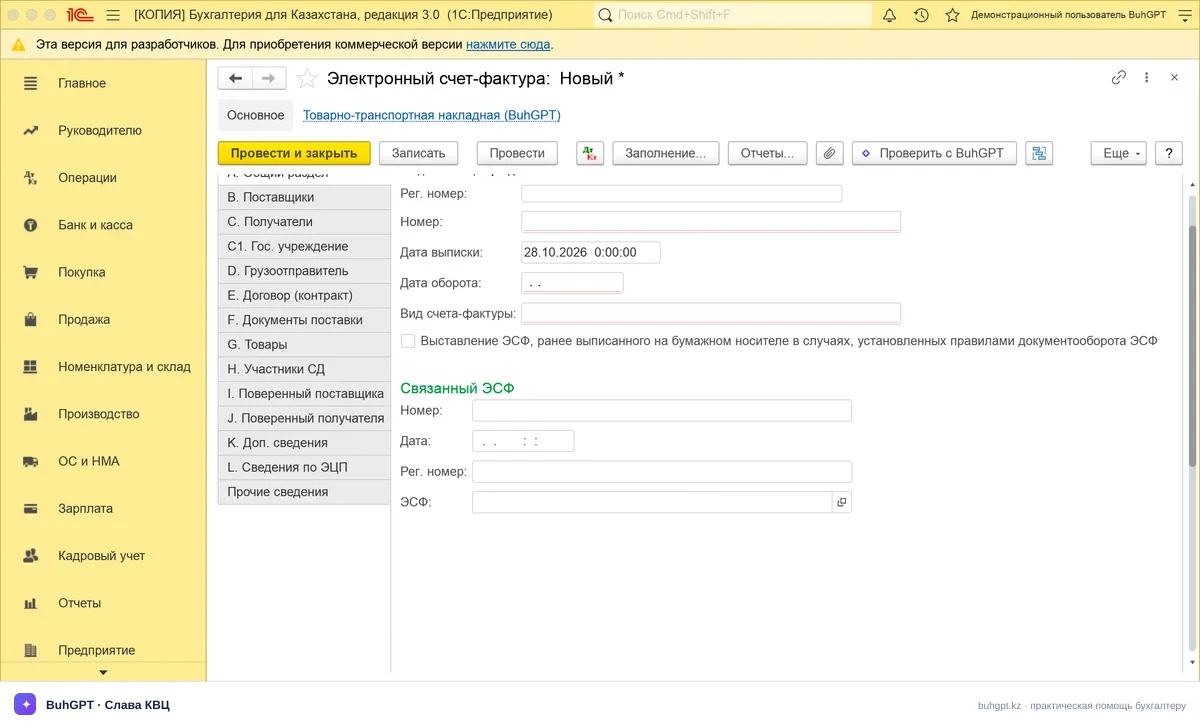
Откройте нужный документ в списке «Покупка» → «Электронные счета-фактуры (полученные)» и последовательно проверьте реквизиты поставщика и получателя, сведения о договоре и документах поставки, а также строки с товарами, работами или услугами.
При расхождении данных не изменяйте содержание полученного электронного документа произвольно. Сначала определите источник несовпадения: карточка контрагента, учетный документ, настройки сопоставления или сведения, поступившие от поставщика. Если ошибка находится в исходном ЭСФ, согласуйте исправление документа с поставщиком.
Рабочую проверку удобно проводить в следующей последовательности:
получить документы;
проверить сообщения программы;
найти новые ЭСФ в списке;
сверить их реквизиты и состояние;
сопоставить ЭСФ с первичными документами;
разобрать выявленные несоответствия;
проверить отражение операции в учете.
Частые вопросы
Как получить ЭСФ в 1С? — В «1С:Бухгалтерии для Казахстана» редакции 3.0, релиз 3.0.75.1, откройте «Покупка» → «Электронные счета-фактуры (полученные)», выберите организацию и период, затем нажмите «Получить». После обмена проверьте появление документа и сообщения программы.
Где находятся ЭСФ, полученные в 1С? — Они находятся в разделе «Покупка» → «Электронные счета-фактуры (полученные)».
Почему полученный ЭСФ не отображается в списке? — Проверьте организацию, период, установленные отборы, наличие документа среди ранее загруженных и результат последнего обмена. Затем сопоставьте данные с документом в Информационной системе ЭСФ (ИС ЭСФ).
Что означает сообщение «Не удалось получить данные с сервера ИТС!»? — Сообщение фиксирует ошибку при обращении программы к серверу, но не указывает единственную причину. Сохраните полный текст ошибки и проверьте выбранную организацию, параметры подключения, доступ к Информационной системе ЭСФ (ИС ЭСФ), ЭЦП и номер релиза конфигурации.
Можно ли сразу отражать загруженный ЭСФ в учете? — Сначала сверьте его с первичным документом, проверьте реквизиты и связь с учетным документом. Появление ЭСФ в списке подтверждает загрузку в базу, а правильность сопоставления бухгалтер проверяет отдельно.