Если файл из 1С не выгружается на компьютер, сначала нужно определить, где именно прерывается операция. Это может быть обычный отчет, печатная форма, PDF, таблица, вложение или результат сканирования. Внешне ситуации похожи, но порядок действий зависит от способа запуска программы и текста сообщения на экране.
Для описанного случая ключевая рекомендация — использовать тонкий клиент 1С для выгрузки файлов. Если база открыта в браузере или другим способом, завершите текущую работу, войдите в ту же информационную базу через тонкий клиент и повторите сохранение.
Перед повторной попыткой запомните или запишите:
- название отчета, документа либо обработки; - выбранный формат файла; - папку, в которую выполнялось сохранение; - точный текст сообщения 1С; - способ запуска базы: тонкий клиент, браузер, удаленный рабочий стол или иной вариант.
- Эти сведения помогут отличить проблему выгрузки от ошибки конкретной формы или обработки.
- Рекомендация актуальна для пользователей, которые формируют в 1С документы и отчеты, а затем сохраняют их на компьютер. Особенно важно проверить способ подключения, если команда сохранения не срабатывает, файл не появляется в выбранной папке или операция завершается сообщением об ошибке.
- Действуйте последовательно:
- 1. Убедитесь, что нужный документ или отчет сформирован и отображается на экране.
2. Зафиксируйте выбранные параметры, чтобы при необходимости сформировать результат повторно.
3. Закройте веб-сеанс или другой используемый вариант подключения корректным способом.
4. Запустите информационную базу через тонкий клиент 1С.
5. Откройте тот же объект и повторите выгрузку.
6. Для первой проверки выберите простую локальную папку, доступную вашей учетной записи, и задайте понятное имя файла.
7. После завершения операции откройте папку и убедитесь, что файл действительно создан и читается. - Не стоит многократно нажимать команду сохранения, если 1С показывает ошибку. Сначала запишите ее дословно: одна фраза часто позволяет быстрее определить нужное направление проверки.
- Если в тонком клиенте проблема повторяется, проверьте сценарий сохранения по частям. Попробуйте другой допустимый формат или другую локальную папку. Убедитесь, что имя файла заполнено и не содержит необычных символов. Если программа предлагает выбрать место сохранения, выбирайте существующую папку, к которой у вас есть доступ.
- Затем сравните результат:
- сохраняются ли другие отчеты из этой же базы; - может ли другой пользователь сохранить тот же файл; - возникает ли ошибка только у одного документа; - повторяется ли проблема на другом рабочем месте; - появляется ли файл в папке, но не открывается после выгрузки.
Такая проверка помогает сузить круг причин. Если другие отчеты сохраняются, а один конкретный объект — нет, внимание следует сосредоточить на его форме, параметрах и заполнении данных. Если не сохраняется ничего, специалисту потребуется проверить клиентский сеанс, доступ к папке и настройки рабочего места.
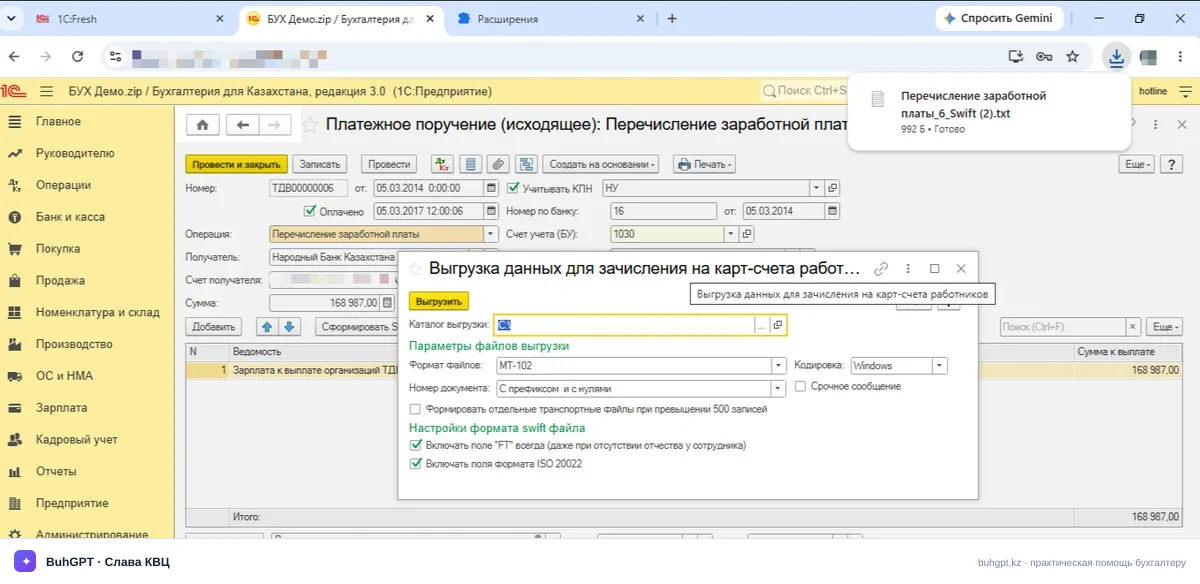
Сейчас у многих пользователей облачного сервиса появились проблемы с выгрузкой. Эта ошибка появилась недавно, и разработчики уже работают над её исправлением. Если вам необходимо выгрузить данные прямо сейчас, проблему можно обойти следующим образом:
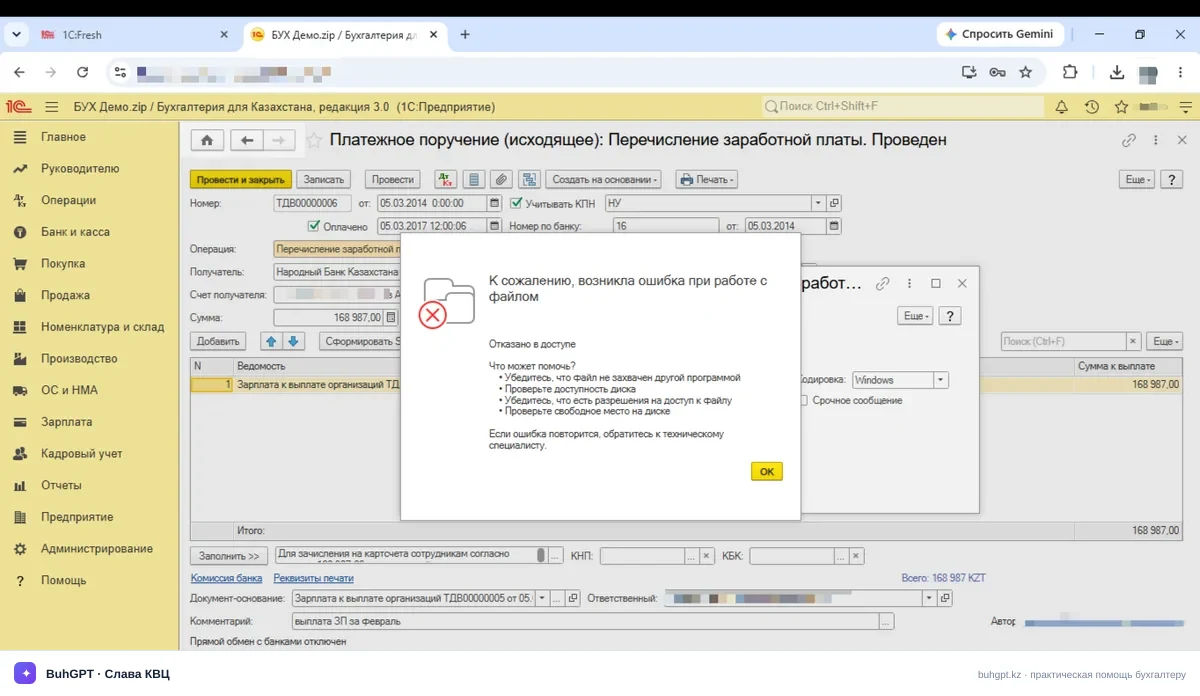
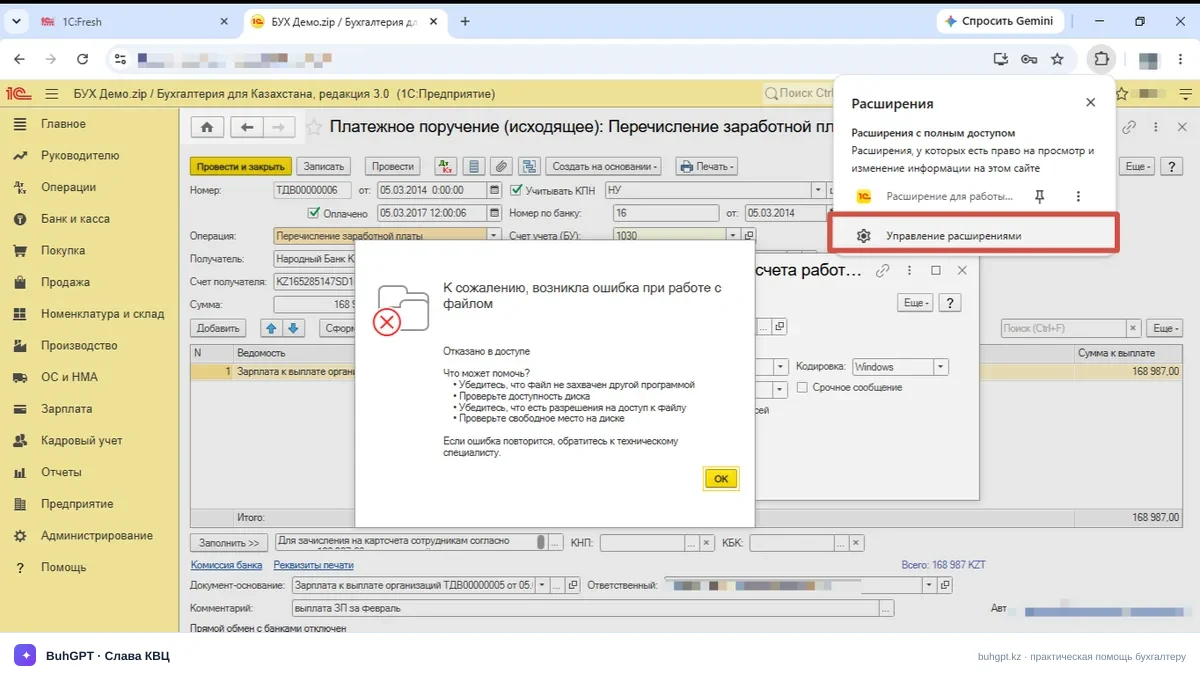
Вам надо временно отключить расширение для 1С для выгрузки вашего файла. Для отключения расширения вам необходимо перейти к Управлению расширениями:
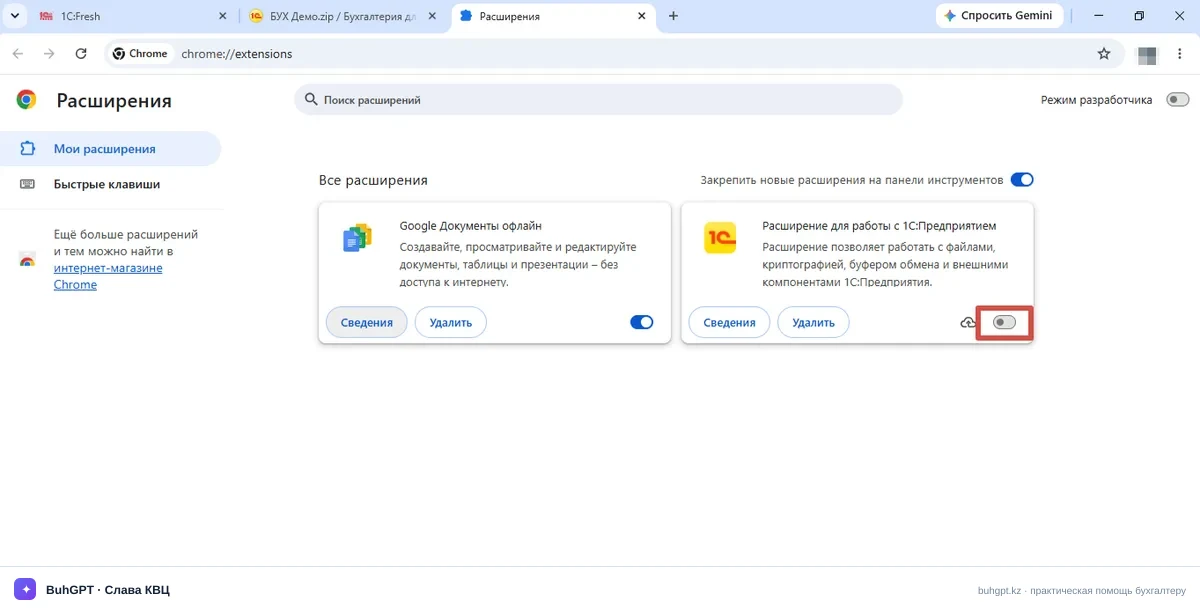
И временно выключаем расширение:
В результате у нас получится выгрузить нужный нам файл.
Как передать проблему специалисту
Если самостоятельная проверка не дала результата, подготовьте короткое и точное описание. Это сократит время диагностики и избавит от повторных вопросов.
Передайте специалисту:
- название конфигурации и информационной базы;
- способ запуска 1С;
- название документа, отчета или обработки;
- последовательность действий до ошибки;
- точный текст сообщения;
- формат и предполагаемое место сохранения;
- результат попытки через тонкий клиент;
- информацию о том, сохраняются ли другие файлы.
Можно приложить снимок экрана, но проверьте, чтобы на нем не было паролей, персональных данных и другой информации, которую нельзя передавать. Если речь идет об отсканированном файле, отдельно укажите, на каком этапе появляется сообщение: после сканирования, при подтверждении результата или непосредственно при записи.
До выяснения причины сохраняйте исходные документы и не удаляйте успешно созданные файлы. Если выгрузка нужна для срочной работы, согласуйте со специалистом допустимый временный способ получения документа. Не переустанавливайте платформу и не меняйте настройки безопасности без диагностики: такие действия могут усложнить поиск первоначальной причины.
Частые вопросы
Можно ли выгрузить файл из 1С через браузер? — Для описанной ситуации следует использовать тонкий клиент. Откройте ту же базу в тонком клиенте и повторите выгрузку.
Что делать, если 1С сообщает об успешном сохранении, но файла нет? — Проверьте выбранную папку и имя файла, затем повторите операцию в доступную локальную папку. Если результат не изменился, передайте специалисту путь и последовательность действий.
Почему не сохраняется только один отчет? — Возможная причина относится к самому отчету, его форме или заполненным параметрам. Сравните его с другим отчетом и сообщите специалисту, какой именно объект вызывает ошибку.
Что означает сообщение «Не удалось сохранить отсканированный файл»? — Следует проверить реквизит или параметр, используемый обработкой сканирования: он может быть пустым или некорректным. Для диагностики сохраните точный текст сообщения и укажите этап, на котором оно появляется.
Нужно ли сразу переустанавливать 1С? — Нет. Сначала повторите выгрузку через тонкий клиент, проверьте папку, имя файла и точный текст ошибки, а затем передайте собранные сведения специалисту.