如何在 1C 中设置与电子发票信息系统的数据交换
设置前需要检查的事项
开始设置前,请确保:
企业已在 ЭСФ 信息系统中注册;
已安装有效的电子数字签名(ЭЦП)证书;
1C 中填写了正确的企业信息;
用户拥有处理电子发票所需的权限;
互联网连接稳定。
设置与 ЭСФ 信息系统的数据交换
要设置数据交换,请打开 1C 信息库并转到以下部分:
主页 → 设置 → 电子发票
根据 1C 的版本和配置,该部分的名称或设置所在位置可能略有不同。
打开与 ЭСФ 信息系统的数据交换设置,并在“与 ЭСФ 信息系统的交换方式”选项卡中勾选“与 ИС ИСФ 直接交换”。
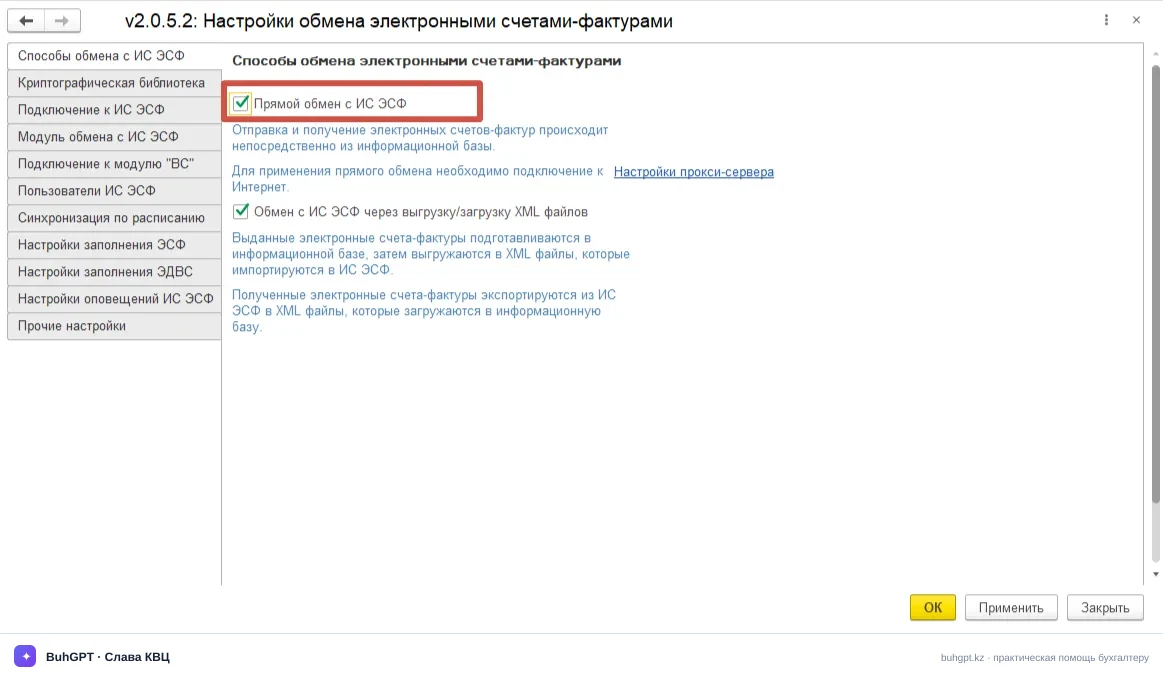
要完整使用电子发票功能,需要设置用户配置文件。为此,请转到“ЭСФ 信息系统用户”选项卡,然后单击“创建”按钮。
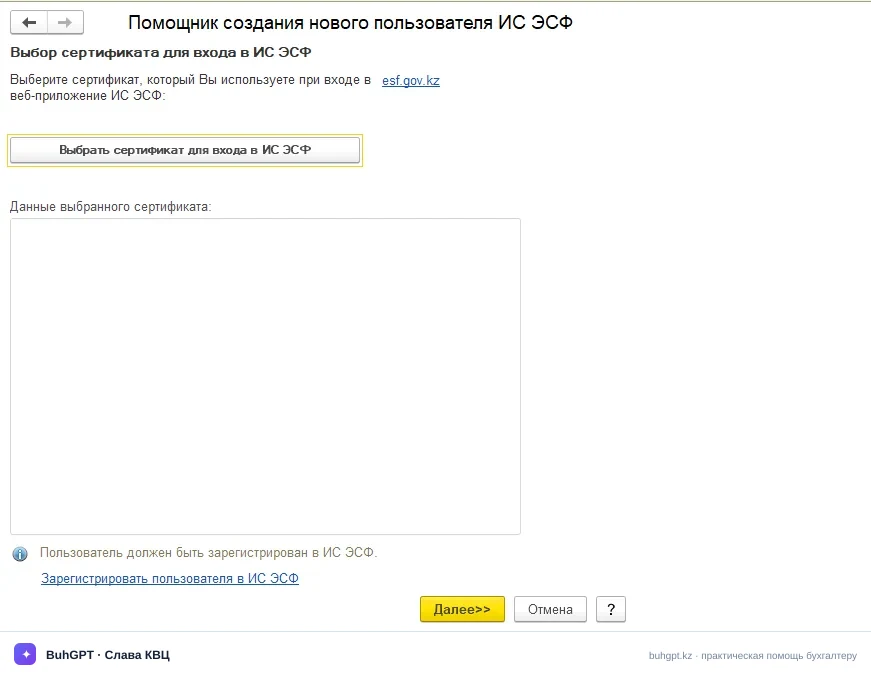
1. 选择登录证书
您需要选择登录 ЭСФ 信息系统 Web 应用程序时使用的证书。
2. 输入 ЭСФ 信息系统用户的登录数据
在下一个窗口中,需要指定要为其设置配置文件的用户,并输入网站登录数据。此外,还必须勾选表格部分中的复选框。
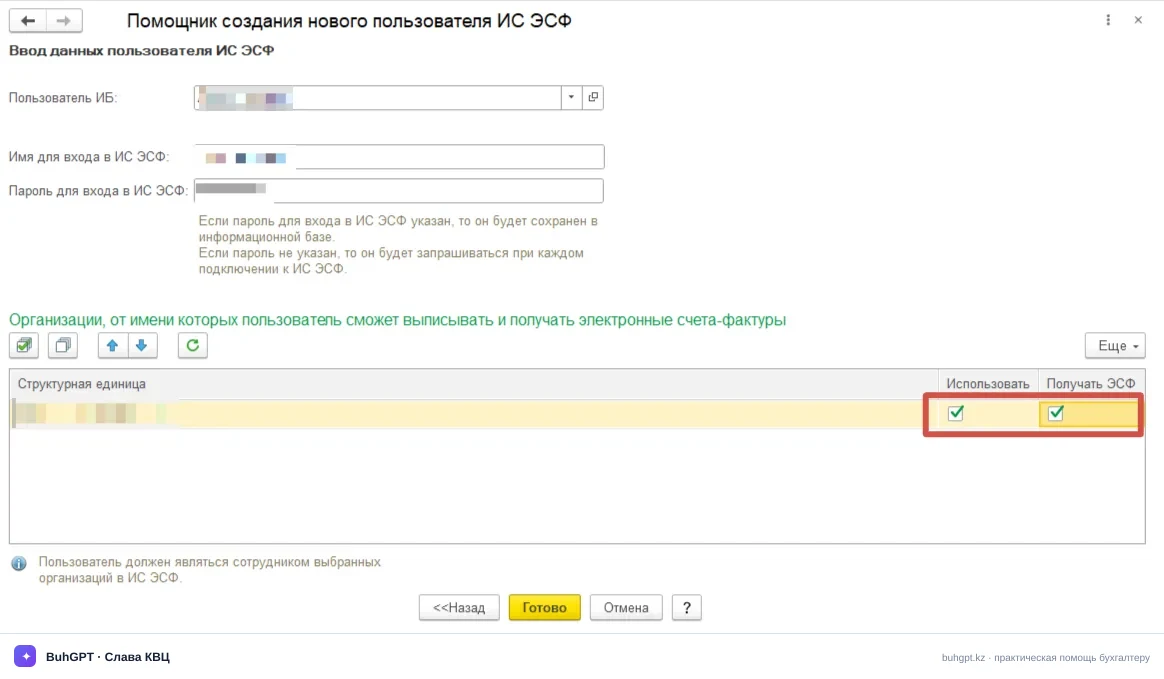
为用户创建配置文件后,请应用此设置。
3. 连接到 ЭСФ 信息系统
填写必要参数后,请执行连接或连接检查命令。
连接成功后,1C 应与 ЭСФ 信息系统建立连接,并检查数据交换是否可用。
如果连接正确,即可开始发送和接收电子发票。
如何执行数据交换
设置数据交换后,即可从 1C 发送电子发票。
为此,请创建所需单据,例如发票,填写其详细信息并过账该单据。
然后执行发送至 ЭСФ 信息系统的命令。
1C 将生成电子单据并将其传输到信息系统。单据在 ЭСФ 信息系统中处理后,其在会计数据库中的状态将会更新。
要接收传入的电子发票,需要执行从 ЭСФ 信息系统加载或获取单据的命令。
如何检查数据交换结果
完成数据交换后,建议检查已发送单据的状态。
根据处理结果,可能会显示不同的单据状态:已发送、已接收、已拒绝及其他状态。
如果单据被拒绝,需要打开错误信息,确定原因并进行必要的更正。错误排除后,可以重新发送单据。
数据交换时的常见问题
无法识别电子数字签名
请检查证书是否存在及其有效期。还请确保已安装使用电子签名所需的组件。
无法连接到 ЭСФ 信息系统
请检查互联网连接、数据交换设置以及企业数据是否正确。
单据无法发送
请检查电子发票的必填信息是否已填写。错误可能由企业、交易对手、商品、增值税税率或电子发票其他详细信息不正确引起。
1C 中未显示发送结果
请再次与 ЭСФ 信息系统执行数据交换并检查单据状态。如果问题仍然存在,需要检查登记日志和错误消息。
重要事项
开始使用数据交换功能前,建议确保 1C 配置版本和所使用的组件支持当前与 ЭСФ 信息系统的交互机制。
还应定期检查电子数字签名的有效期。证书过期是导致无法签署或发送电子单据的常见原因之一。
总结
正确设置与 ЭСФ 信息系统的数据交换后,即可直接在 1C 中处理电子发票:创建、签署、发送和接收单据,无需持续手动传输数据。