
Чтобы пользователь не мог менять документы закрытого года, поставьте ему в 1С дату запрета изменения данных: для 2026 года — 31.12.2026. Главному бухгалтеру можно оставить более раннюю дату, тогда он сможет вносить исправления. В «1С:Бухгалтерии для Казахстана» 3.0.75.1 это настройка «Даты запрета изменения данных» в разделе «Операции».
- Включение: Администрирование → Настройки пользователей и прав, флажок «Даты запрета изменения»
- Установка: Операции → Сервис → Даты запрета изменения данных
- Для отдельного пользователя — вариант «По пользователям»
- Дата пользователя важнее общей даты для всех
- Пользователей с полными правами запрет не касается, пока не включён флажок «Применять дату запрета для полных прав»
Здесь — короткая инструкция для одного пользователя. Все варианты настройки, относительная дата «Конец прошлого года» и даты запрета загрузки разобраны в статье «Дата запрета изменения данных на 31.12.2026 в 1С». Порядок закрытия года целиком — в главной статье «Закрытие 2026 года и открытие 2027 года».
Когда ставить запрет
Запрет ставят, когда год закрыт и отчёты проверены. Иначе его придётся снимать при каждой поправке.
Перед установкой даты 31.12.2026 проверьте три вещи.
- Все месяцы 2026 года закрыты по порядку: Операции → Регламентные операции → Закрытие месяца.
- В декабре выполнены расчёт КПН и реформация баланса: доходы и расходы закрыты на 5710 «Итоговая прибыль (итоговый убыток)», затем 5710 — на 5610 «Нераспределённая прибыль (непокрытый убыток) отчётного года».
- Объекты 2026 года, помеченные на удаление, удалены: после запрета удалить их нельзя.
Номера счетов — по Типовому плану счетов (приказ № 185), который действует в 2026 году. Новый план по приказу № 533 применяется с 01.01.2027.
Шаг 1. Включить даты запрета
- Откройте Администрирование → Настройки пользователей и прав.
- В группе «Даты запрета изменения» установите флажок «Даты запрета изменения».
- Если пользователь работает с полными правами, установите флажок «Применять дату запрета для полных прав».
- Нажмите ссылку «Настроить».
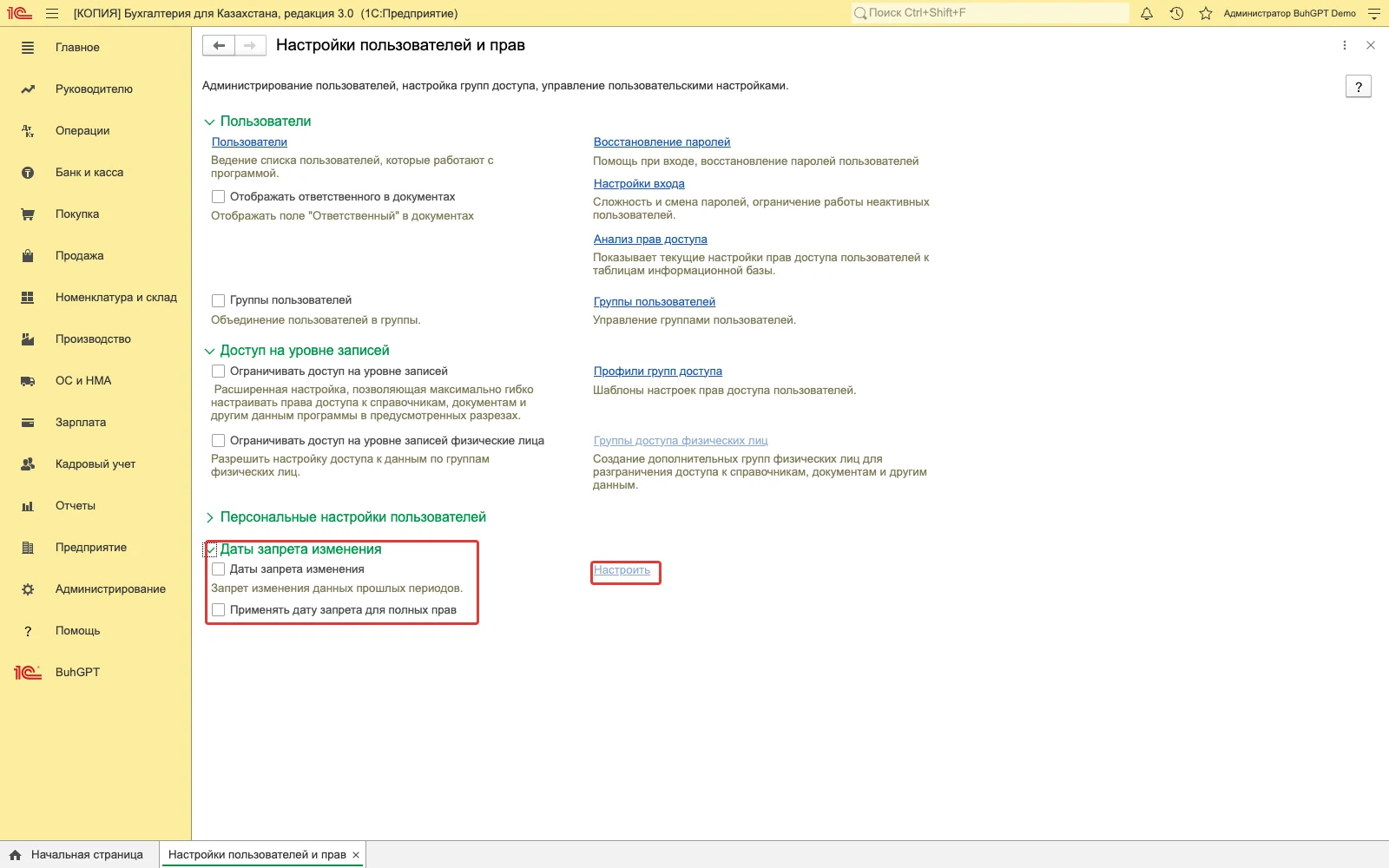
В релизе 3.0.75.1 проверка даты запрета (общий модуль «ДатыЗапретаИзмененияБК») пропускает полноправного пользователя, если флажок «Применять дату запрета для полных прав» снят.
- Если сотрудник входит под учётной записью администратора, запрет на него не подействует, пока флажок снят.
Шаг 2. Поставить дату конкретному пользователю
- Откройте Операции → Сервис → Даты запрета изменения данных.
- Вверху выберите вариант «По пользователям».
- Выделите строку «<Для всех пользователей>» и поставьте дату 31.12.2026.
- Нажмите «Подобрать» и добавьте пользователя, которому нужна другая дата.
- Выделите его строку и задайте дату. Например, главному бухгалтеру — 30.11.2026, чтобы он мог править декабрь.
- Проверьте результат кнопкой «Отчет».
Программа ищет дату по порядку: сначала для самого пользователя, затем для его группы, затем для всех пользователей. Поэтому запрет можно поставить только одному сотруднику: добавьте его строку, а строку «<Для всех пользователей>» оставьте пустой.
Декабрь закрыт, главный бухгалтер ещё сверяет акты за декабрь.
| Кто | Дата запрета | Что может |
|---|---|---|
| Для всех пользователей | 31.12.2026 | Работать с 01.01.2027 |
| Главный бухгалтер | 30.11.2026 | Править декабрь 2026 |
- Кассир меняет приходный кассовый ордер от 28.12.2026 — запись запрещена.
- Главный бухгалтер исправляет акт сверки от 28.12.2026 — запись разрешена.
Итог: 2026 год закрыт для всех, кроме декабря у главного бухгалтера.
Что увидит пользователь
При попытке записать или провести документ в закрытом периоде 1С не сохраняет изменения и выводит сообщение «Запрещено изменять данные с датой ранее 31.12.2026 (включительно)». Новый документ тоже нельзя поместить в закрытый период: проверяется и новая дата.
Частые вопросы
Можно ли запретить редактирование только одному пользователю, а остальным оставить доступ? — Да. В варианте «По пользователям» задайте дату только в строке этого пользователя, а строку «<Для всех пользователей>» оставьте пустой.
Что делать, если документ всё-таки нужно исправить? — Временно сдвиньте дату пользователя на более раннюю, например 30.11.2026, исправьте документ и проведите его. Затем перезакройте декабрь в Операции → Регламентные операции → Закрытие месяца и верните 31.12.2026.
Почему запрет не действует на администратора? — Включите флажок «Применять дату запрета для полных прав» в Администрирование → Настройки пользователей и прав.
Мешает ли запрет на 31.12.2026 работать в 2027 году? — Нет. Документы с 01.01.2027 записываются и проводятся как обычно.
Можно ли закрыть год по одной организации? — Да, вариантом «По объектам». Порядок — в статье о дате запрета изменения данных.
Источники
- Конфигурация «1С:Бухгалтерия для Казахстана» 3.0.75.1: константы «Использовать даты запрета изменения» и «Применять дату запрета для полных прав», регистр сведений «Даты запрета изменения», общий модуль «ДатыЗапретаИзмененияБК»
- Типовой план счетов бухгалтерского учета (приказ Министра финансов РК № 185)
- Новая редакция Типового плана счетов с 01.01.2027 (приказ № 533)
- Дата запрета изменения данных на 31.12.2026 в 1С
- Закрытие 2026 года и открытие 2027 года — главная статья BuhGPT