Короткий ответ: в «1С:Бухгалтерии для Казахстана» редакции 3.0 релиза 3.0.74.x наличие отчёта с техническим именем «АнализВерсийОбъектов» нельзя подтвердить только по названию Библиотеки стандартных подсистем. Точный ответ получают в конкретной информационной базе: объект ищут в дереве метаданных, затем проверяют его принадлежность к подсистемам и наличие команды в пользовательском интерфейсе.
Что такое БСП и откуда в базе берутся служебные отчёты
Библиотека стандартных подсистем, или БСП, — набор программных механизмов для разработки конфигураций 1С. Разработчик прикладного решения выбирает нужные подсистемы, встраивает их в конфигурацию и настраивает взаимодействие с прикладными объектами.
Конфигурация может включать отдельные механизмы БСП, связанные с ними отчёты, обработки, справочники, регистры, общие команды и формы. При этом наличие механизма БСП ещё не означает, что в пользовательском интерфейсе обязательно будет самостоятельный отчёт с ожидаемым названием.
Состав объектов зависит от конфигурации, редакции и релиза, внедрённых подсистем и доработок конкретной базы. Доступ пользователя дополнительно определяется командным интерфейсом и назначенными ролями. Поэтому объект, найденный в одной информационной базе, нельзя автоматически считать штатным объектом всех решений 1С для Казахстана.
Наименование «АнализВерсийОбъектов» выглядит как техническое имя объекта метаданных, связанного с обработкой или представлением сохранённых версий. Однако по одному имени нельзя установить его тип, назначение и происхождение. Это может быть отчёт, обработка либо объект, добавленный при доработке конфигурации.
Не следует делать вывод о происхождении объекта по сходству с другими служебными отчётами. У разных объектов могут быть собственные зависимости, параметры запуска, роли и условия видимости. Сначала нужно найти именно «АнализВерсийОбъектов», определить его тип и посмотреть свойства в Конфигураторе.
Если объект присутствует в метаданных, но не отображается пользователю, проверяют его синоним, принадлежность к подсистемам, команды, роли и условия видимости. Техническое имя может отличаться от текста команды, который бухгалтер видит в разделе программы.
Как проверить, есть ли отчёт «АнализВерсийОбъектов» в вашей базе
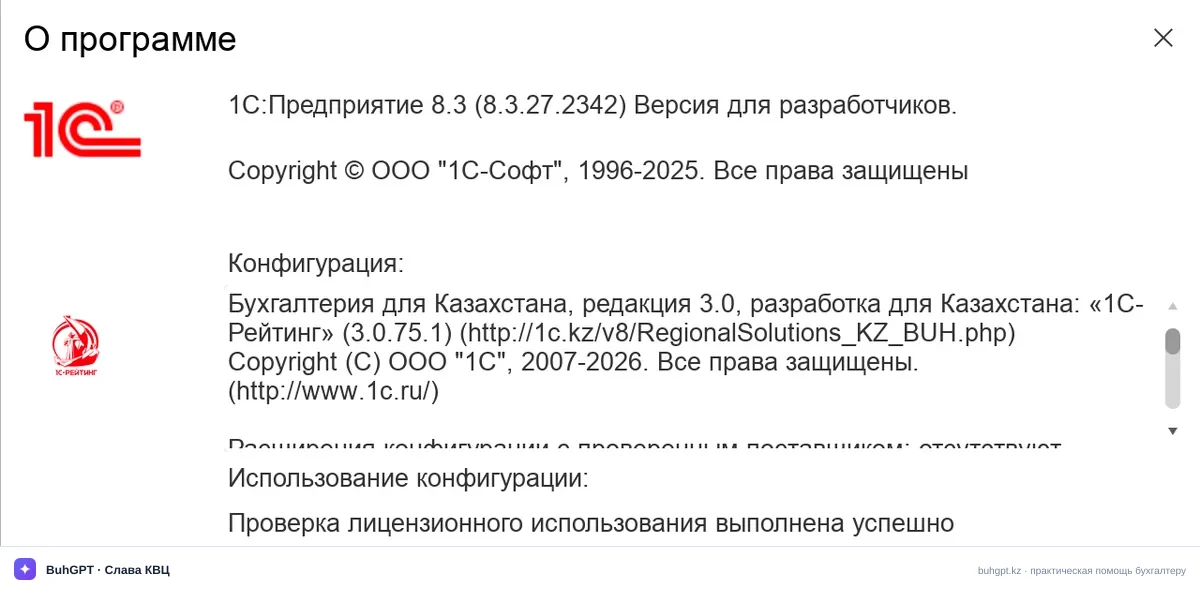
Проверку проводят в рабочей копии той информационной базы, где предполагается использовать объект. Для результата нужно зафиксировать наименование конфигурации, редакцию и полный номер релиза. В «1С:Бухгалтерии для Казахстана» редакции 3.0 номер версии смотрят по пути «Сервис и настройки» → «О программе».
- Проверьте доступные команды. Откройте «Сервис и настройки» → «Функции для технического специалиста». В дереве функций раскройте узлы «Отчеты» и «Обработки», затем выполните поиск по словам «АнализВерсийОбъектов», «Анализ версий», «Версии объектов» и «История изменений». Поиск по нескольким вариантам нужен потому, что в списке может отображаться синоним, а не техническое имя.
- Учитывайте права пользователя. Если команды «Функции для технического специалиста» нет, это означает, что она не предоставлена текущему пользователю. Проверку в таком случае выполняет администратор с учётной записью, которой разрешён доступ к техническим функциям.
- Найдите объект в Конфигураторе. Запустите базу в режиме «Конфигуратор», выберите «Конфигурация» → «Открыть конфигурацию». В дереве конфигурации последовательно проверьте ветви «Отчеты» и «Обработки». Для поиска по дереву используйте команду «Правка» → «Найти» и введите «АнализВерсийОбъектов».
- Посмотрите свойства найденного объекта. Выделите объект и откройте палитру свойств командой «Правка» → «Свойства». Зафиксируйте поля «Имя» и «Синоним», а также состав подсистем, в которые включён объект.
- Проверьте командный интерфейс. В свойствах объекта определите, предусмотрены ли стандартные команды открытия. Затем откройте подсистему, в которую включён объект, и проверьте её командный интерфейс. Это покажет, должна ли команда выводиться в пользовательском разделе.
- Проверьте роли. В дереве конфигурации откройте «Общие» → «Роли». Администратор или разработчик должен определить, какая роль предоставляет право «Просмотр» или «Использование» для найденного объекта и назначена ли эта роль пользователю.
- Сопоставьте объект с поставкой. Если база доработана, разработчик сравнивает основную конфигурацию с конфигурацией поставщика через «Конфигурация» → «Сравнить, объединить с конфигурацией поставщика». Так можно установить, присутствует ли объект в поставке или добавлен в рабочую конфигурацию.
Если объект найден в метаданных, но его команды нет в интерфейсе, это ещё не означает ошибку. Объект может открываться из формы другого объекта, запускаться программно либо использоваться как часть внутреннего механизма. Для вывода команды необходимо оценить предусмотренный разработчиком сценарий запуска.
Бухгалтеру не следует самостоятельно изменять конфигурацию, роли или командный интерфейс рабочей базы. Результаты поиска лучше передать администратору: техническое имя, тип объекта, синоним, перечень подсистем, доступные команды и номер релиза.
Как проверить зависимость от подсистемы «Варианты отчетов»
Связь объекта «АнализВерсийОбъектов» с подсистемой «Варианты отчетов» устанавливают по метаданным и программному коду конкретной конфигурации. Нельзя переносить на него требования, предусмотренные для других отчётов, только из-за сходного назначения или расположения в служебных разделах.
Сначала в Конфигураторе откройте найденный объект и посмотрите его формы, макеты, команды и модули. Затем выполните глобальный поиск по строкам «АнализВерсийОбъектов» и «ВариантыОтчетов» командой «Правка» → «Глобальный поиск». Результаты покажут, где объект вызывается и есть ли в коде обращения к механизму вариантов отчётов.
После этого в дереве конфигурации откройте «Общие» → «Подсистемы» и найдите подсистему с именем «ВариантыОтчетов». В её составе проверьте включённые объекты. Само присутствие объекта в составе подсистемы показывает структурную связь, но для понимания порядка работы дополнительно анализируют команды и места вызова в коде.
Если при открытии появляется сообщение о вариантах отчёта, сохраните его полный текст и выполните глобальный поиск по этой фразе. Найденный участок модуля позволит определить условие возникновения сообщения и объект, который его выводит. Такой способ точнее, чем попытка связать ошибку с БСП только по формулировке.
Проверку данных, связанных с вариантами отчётов, выполняет администратор или разработчик после анализа найденного кода. Не следует вручную создавать или удалять элементы служебных справочников, пока не определены используемый механизм и ожидаемый состав данных.
Зачем бухгалтеру история изменений объектов
История изменений помогает восстановить последовательность редактирования документа или элемента справочника: посмотреть время изменения, пользователя и сохранённые состояния объекта. Конкретный состав сведений определяется реализацией механизма и настройками информационной базы.
Такая информация полезна в нескольких рабочих ситуациях:
- сверка после закрытия периода — когда требуется выяснить, редактировался ли документ после завершения бухгалтерской проверки;
- разбор расхождений с контрагентом — когда нужно сопоставить текущие реквизиты документа с ранее сохранёнными значениями;
- внутренний контроль — когда с базой работают несколько пользователей и требуется восстановить последовательность действий;
- анализ исправлений — когда нужно определить, какие реквизиты объекта изменились и кто сохранил новую версию;
- поиск причины изменения результата отчёта — когда показатели изменились после корректировки документов или справочных данных.
Просмотр истории конкретного объекта обычно начинают из его формы. Откройте документ или элемент справочника и выберите «Еще» → «История изменений». Если команда отсутствует, администратор проверяет подключение объекта к механизму версионирования и права пользователя.
Ведение истории увеличивает объём информационной базы, поэтому параметры хранения выбирают с учётом задач организации, количества версионируемых объектов и принятого порядка администрирования. По названию «АнализВерсийОбъектов» нельзя утверждать, что объект предназначен для оценки объёма истории, сравнения версий или удаления старых записей: назначение устанавливают по форме, командам, модулям и документации конкретной конфигурации.
Техническая история используется для внутреннего анализа изменений в информационной базе. Её данные нужно рассматривать вместе с исходными документами, регистрами и действиями пользователей, относящимися к исследуемой операции.
Что делать, если отчёта нет
Отсутствие объекта с точным именем «АнализВерсийОбъектов» не означает неисправность базы. В конфигурации может использоваться команда истории в форме документа, другой служебный объект или иной сценарий просмотра изменений.
- проверьте форму нужного объекта — откройте документ или элемент справочника и выберите «Еще» → «История изменений»;
- проверьте технические функции — откройте «Сервис и настройки» → «Функции для технического специалиста» и выполните поиск в ветвях «Отчеты» и «Обработки»;
- проверьте журнал регистрации — администратор открывает «Администрирование» → «Обслуживание» → «Журнал регистрации» и задаёт отбор по периоду, пользователю и событию;
- передайте администратору точные данные — наименование конфигурации, редакцию, релиз, техническое имя искомого объекта и полный текст сообщения;
- учитывайте доработки базы — объект мог быть добавлен разработчиком и потому отсутствовать в конфигурации поставщика;
- не добавляйте объект без постановки задачи — сначала определите, требуется просмотр автора изменения, сравнение версий, поиск исправленных документов или анализ объёма данных.
Если нужен пользовательский отчёт, программисту следует передать описание ожидаемого результата и перечень объектов, которые необходимо анализировать. Совпадение названия с «АнализВерсийОбъектов» не гарантирует, что найденный объект решает поставленную задачу.
Перед изменением типовой конфигурации администратор оценивает влияние доработки на обновление и сопровождение базы. Если нужные сведения уже доступны через историю объекта или журнал регистрации, создание отдельного отчёта может не потребоваться.
На что опираться при проверке
Вывод о наличии и назначении отчёта делают по фактам из конкретной базы: объекту в дереве метаданных, его свойствам, составу подсистем, ролям, командному интерфейсу, местам вызова в коде и результатам сравнения с конфигурацией поставщика.
Для диагностики подготовьте снимок окна, полный текст сообщения, последовательность действий, наименование конфигурации и номер релиза. Эти сведения позволяют отличить штатный объект поставки от доработки и понять, почему команда доступна одному пользователю, но отсутствует у другого.
Само техническое имя не является достаточным доказательством принадлежности к БСП. Надёжный признак происхождения — наличие объекта в конфигурации поставщика соответствующего релиза и его фактическое включение в используемый механизм.
Частые вопросы
Отчёт «АнализВерсийОбъектов» входит во все конфигурации 1С для Казахстана? — Нет оснований считать его обязательным объектом всех конфигураций. Наличие проверяют в метаданных конкретной базы с учётом редакции, релиза и доработок.
Можно ли считать этот отчёт стандартным объектом БСП только по имени? — Нет. Техническое имя помогает найти объект, но не подтверждает его происхождение. Нужно проверить конфигурацию поставщика, подсистемы и места вызова.
Где искать объект в пользовательском режиме? — Откройте «Сервис и настройки» → «Функции для технического специалиста», затем проверьте ветви «Отчеты» и «Обработки». Ищите как техническое имя, так и предполагаемый пользовательский синоним.
Почему найденный объект не отображается пользователю? — Администратору нужно проверить командный интерфейс, роль пользователя, права на объект и предусмотренный разработчиком способ запуска. Некоторые служебные объекты открываются из других форм или вызываются программно.
Требуется ли для него подсистема «Варианты отчетов»? — Это устанавливают в конкретной конфигурации по составу подсистем и результатам глобального поиска по модулям. Зависимость других отчётов нельзя автоматически переносить на «АнализВерсийОбъектов».
Можно ли посмотреть, кто изменил документ, без этого отчёта? — Да, когда для объекта ведётся история изменений или нужное событие зарегистрировано в журнале регистрации. Сначала проверьте в форме документа команду «Еще» → «История изменений», а для технического анализа используйте «Администрирование» → «Обслуживание» → «Журнал регистрации».
Источники
Для вывода по конкретной базе используют встроенные сведения самой конфигурации: окно «О программе», дерево метаданных, свойства объекта, состав подсистем, роли, командный интерфейс, глобальный поиск и сравнение с конфигурацией поставщика. Налоговые нормы к вопросу о наличии объекта «АнализВерсийОбъектов» не относятся.